

Vibeコード化されたアプリの公開に最適なAdaloの理由
Adaloは、データベース駆動型のウェブアプリおよびネイティブiOSおよびAndroidアプリ向けのノーコードアプリビルダーです。3つのプラットフォームすべてで1つのバージョンを使用でき、Apple App StoreおよびGoogle Playに公開できます。これにより、AIが生成したプロトタイプをコンセプトから、1行のコードも書かずにGoogle Playでダウンロード可能なライブアプリに変更するための完璧なツールになります。
Adaloでビルドして公開する Androidアプリビルダー.
Google Playに公開することで、世界中の数十億のAndroidユーザーへのアクセスが開かれ、Vibeコード化された作品に実世界でのリーチと信頼性がもたらされます。Adaloがネイティブアプリのコンパイルとストア要件の技術的な複雑さを処理するため、アプリの機能とユーザーエクスペリエンスの改善に専念でき、プラットフォームが公開までのプロセスを管理します。
AIを使用してアプリプロトタイプをVibeコード化するのに数分で完了できます。しかし、その次はどうするのでしょうか。そのアイデアをプロトタイプの段階から、Google Playストアの実際のユーザーの手に渡すことは、多くのクリエイターが問題にぶつかるところです。良いニュースは、特に適切なツールを使用している場合、かつてないほどアクセスしやすくなっているということです。
このガイドでは、開発者アカウントの設定からGoogleのレビューに合格するまで、Vibeコード化されたアプリをGoogle Playに公開するプロセス全体を説明します。各ステップで必要なもの、一般的な落とし穴を回避する方法、および数十億のAndroidユーザーにアプリをライブで提供する方法を学びます。
AdaloはAI搭載のアプリビルダーで、単一のビジュアルエディターからデータベース駆動型のウェブアプリおよびネイティブiOSおよびAndroidアプリを構築でき、App StoreおよびGoogle Playに公開できます。つまり、AIが生成したコンセプトを本番対応アプリケーションに洗練させ、コードを書かずにアプリ全体の公開ワークフローを処理できます。各ステップを分解して、アプリをストアに導入しましょう。
Vibeコード化されたアプリの公開に最適なAdaloの理由
Adaloは、単一のコードベースから真のネイティブiOSおよびAndroidアプリを作成します。3つのプラットフォームすべてで1つのバージョンを使用でき、Apple App StoreおよびGoogle Playに直接公開できます。これにより、AIが生成したプロトタイプと、実際のユーザーがダウンロードして使用できる完全に機能するストア対応アプリケーション間の理想的なブリッジが作成されます。
Vibeコード化するときは、速度が重要ですが、実際に公開する能力も同様に重要です。アプリをGoogle Playに配置することは、数十億のAndroidユーザーへのアクセス、エンゲージメントのためのプッシュ通知を送信する機能、および正当なストアリストからの信頼性を意味します。プラットフォームはネイティブアプリのコンパイルとストア要件の技術的な複雑さを処理するため、コンセプトを改善し、ユーザーの手に届けることに焦点を当てることができます。
AdaloのビルダーであるAdaは、あなたが何を望んでいるかを説明してアプリを生成することができます。Magic Startは説明からアプリの基盤全体を作成し、Magic Addは自然言語を通じて機能を追加します。
手元のタスクが緊急かつ重要である場合があります。そしてこれらの場合、すぐに立ち往生したときにすぐに助けを求めるのは理にかなっています。しかし、助けが必要なものは即座に答える必要がないことが可能性があります。問題は、すぐに立ち往生した時点で、タスクがどれほど重要であるかに関係なく、一人で助けたいという自然な衝動があることです。 Magic Startは、簡単な説明から完全なアプリの基盤を生成できます。小さなチーム向けのタスク管理アプリが必要だと指示すれば、データベース構造、スクリーン、およびユーザーフロー自動的に作成されます。計画に数日かかったことが数分で完了します。 Magic Add その後、プレーンテキストで必要な機能を説明することで機能を拡張でき、イテレーションがアイデアと同じ速度で進みます。
AndroidアプリをGoogle Playに公開する方法|2026年更新版
ステップ1:デベロッパーアカウントを作成する アカウント($99/年)とAndroidの アカウント
アプリの公開、更新、ユーザーインタラクションを管理するには、Google Play Consoleデベロッパーアカウントを設定する必要があります。
デベロッパーアカウントにサインアップする
Google Play Consoleにアクセスして、既存のGoogleアカウントでサインインします。Google Play デベロッパー配布契約に同意し、$25の1回限りの登録手数料を支払う必要があります。 1回限りの登録手数料$25。この手数料は払い戻しできません。
受け入れられている支払い方法は、以下を含みます Mastercard, Visaおよび American Express 世界的に。米国にいる場合、 Discover カードも受け入れられます。米国外では、 Visaエレクトロン オプションです。ただし、プリペイドカードは受け入れられません。
登録するには、 18歳以上である必要があります。有効な政府発行のIDとクレジットカードを法的名義で提供する必要があります。Googleはこの情報を確認するためです。詳細が一致しない場合、登録手数料を失うリスクがあります。
デベロッパープロフィールを設定する
支払いを完了した後、 個人 または Organization アカウントのいずれかを選択します。
- 個人アカウント は、個人、学生、またはホビイストに最適です。
- 組織アカウント はビジネスまたは非営利団体向けであり、 Dun&Bradstreetの D-U-N-S番号
が必要です。D-U-N-S番号を取得するのに最大30日かかる可能性があるため、それに応じて計画してください。
| 必須情報 | 個人アカウント | 組織アカウント |
|---|---|---|
| デベロッパー名 | 必須(公開) | 必須(公開) |
| 法的名義/住所 | 必須(支払いプロフィールから) | 必須(支払いプロフィールから) |
| が必要です。これは取得に約14営業日かかります。企業アカウントでは、App Storeにビジネス名を表示したり、チームメンバーを招待したりすることもできます。 | 不要 | 必須 |
| お問い合わせメール&電話番号 | 必須(非公開) | 必須(非公開) |
| デベロッパーメール | 必須(公開) | 必須(公開) |
| ウェブサイト | 不要 | 必須 |
Google Play ストアでは特定の詳細情報が公開されます。個人アカウントの場合、デベロッパー名、国、デベロッパーメールが含まれます。組織アカウントの場合、法的名称、住所、電話番号などの追加情報も表示されます。
デベロッパーアカウントのセットアップが完了したら、次のステップに進むことができます: アプリをゼロから構築する または既存プロジェクトを設定する
ステップ 2: アプリを Adalo で準備する Adalo
Google Play Console アカウントのセットアップが完了したので、アプリプロトタイプを Adalo に移動します。このステップでは、アイデアが完全に機能する Android アプリケーションへと形になります。
プロトタイプをインポートまたは再構築する
ビジュアルビルダーを使えば、プロトタイプを簡単に実現できます。既存のコーディングされたプロトタイプをインポートするか、プラットフォーム内で直接再構築できます。Magic Start は説明からアプリの完全な基盤を生成できます。アプリの機能を説明するだけで、ドラッグ&ドロップエディターで改善できるデータベース構造、画面、ロジックを備えた開始フレームワークが作成されます。
開始するには、以下に移動します: プロジェクト設定 をクリックして Android アイコン。このアクションはプロジェクトを初期化し、Google Play ストアへのデプロイメント用にセットアップします。
アプリをスケールする際の大きな利点として、有料プランには以下が含まれます: 無制限のデータベースレコードユーザーベースが増加しても、ストレージの上限に達することなく無制限のストレージ。これは、他のプラットフォーム上の開発者がアプリを再構成するか超過料金を支払うことを余儀なくされるという一般的な制約を排除します。
アプリ設定を設定する
アプリ設定の最初のステップは、その パッケージ名を定義することです。フォーマット com.appname.android を使用し、慎重に選択してください。この識別子はアプリが Google Play ストアで公開されると永続的になり、後で変更できません。
次に、Firebase をアプリに統合します。Firebase プロジェクトから google-services.json ファイルと サービスアカウントキー を Adalo にアップロードする必要があります。さらに、Google のアセット要件を満たす 通知アイコン をアップロードしてください。
Android ビルドファイルを生成する前に、以下の重要な要素を完成させてください:
- アプリアイコン:512 x 512 ピクセルで、サイズは 1,024 KB 以下である必要があります。
- フィーチャーグラフィック:1,024 x 500 ピクセルである必要があります。
- 表示名:ユーザーがアプリに対して表示する名前。
- スプラッシュスクリーン:アプリ起動時に表示される画像またはアニメーション。
- 権限:アプリが正常に機能するために必要な権限を指定します。
Android ビルドファイルを生成する
アプリが設定されたら、左側のツールバーで 公開 タブに移動し、 Android Appを選択します。Google Play では Android App Bundle(AAB) 形式の使用が必須であり、Adalo が自動的に生成します。AAB ファイルはダウンロードサイズが小さく、ユーザーの更新が高速になるよう最適化されています。
新しい Android ビルドを開始すると、ビルドプロセスの推定タイマーが表示されます。特定のパッケージ名を初めて使用する場合、プラットフォームは必要なアップロード証明書を自動的に生成します。ビルドの準備ができたら、ダウンロードアイコンをクリックして AAB ファイルをダウンロードしてください。このファイルは次のステップで Google Play Console にアップロードされます。
AAB ファイルは Google Play インストール用に設計されています。サイドロード経由でアプリをテストする必要がある場合は、App Bundle Explorer で利用可能な署名付きユニバーサル APK を使用してください。
アプリのコア構造(スクリーン、コンポーネント、データベースコレクション、基本的なアクション)を生成します。そこから、ドラッグアンドドロップツールを使用してデザインと機能を微調整します。 X-Ray 機能はパフォーマンスの問題をユーザーに影響を与える前に特定するのに役立ちます。アプリのデータ関係とコンポーネント設定の潜在的なボトルネックを強調するため、公開後のトラブルシューティングではなく公開前に最適化できます。
ステップ 3: アプリを Google Play Console にアップロードする
AAB ファイルの準備ができたら、次のステップは Google Play Console にアップロードし、ストア内でアプリを見つけたときにユーザーが表示する詳細情報を提供することです。
ビルドファイルをアップロードする
まず、以下に移動します: すべてのアプリ と選択 アプリを作成ここで、アプリの名前を定義し、デフォルト言語を選択し、アプリかゲームかを指定し、無料か有料かを示します。
次に、以下に移動します テスト > 内部テスト 左側のメニューから、 新しいリリースを作成をクリックします。Googleはアプリ署名キーを生成および管理するための許可を要求します。これは安全な更新とアプリの整合性を確保するために不可欠です。完了したら、 アップロード をクリックし、ダウンロードしたAABファイルを選択します。軽微な警告が表示されても心配しないでください。通常、これらは公開を妨げません。
内部テストを使用すると、最大100人のテスターとアプリを共有できます。このステップは、アプリをGoogleの公式レビューに送信する前に、実際の環境で潜在的な問題を特定するための優れた方法です。
ビルドをアップロードした後、ストア掲載情報を完成させます。これは、潜在的なユーザーのための主要なアプリの詳細を強調します。
ストア掲載情報を完成させる
の メインストア掲載情報アプリの以下を提供します 名前, 短い説明および 詳しい説明.
ビジュアルアセットも準備してアップロードする必要があります。これらには以下が含まれます:
| アセットタイプ | 最小要件 |
|---|---|
| 電話スクリーンショット | アプリが使用されている状況を示すスクリーンショット(最低3枚) |
| タブレットスクリーンショット | 7インチおよび10インチタブレット用のスクリーンショット(最低1枚) |
| アプリアイコン | 512 x 512ピクセル、1,024 KB未満 |
| フィーチャーグラフィック | 1,024 x 500ピクセル |
ビジュアルアセットをアップロードした後、アプリのコンテンツとプライバシー設定の構成に進みます。
コンテンツとプライバシー設定を構成する
アプリを送信する前に、 アプリコンテンツ セクションを完成させます。これには3つの主要な要素が含まれます:プライバシーポリシー、ターゲットオーディエンス、およびコンテンツレーティングです。
あなたの プライバシーポリシー ライブURLでホストされている必要があります(PDFではなく)。アプリが収集するデータ、保持期間、削除時期、およびユーザーが連絡できる方法(メールアドレスなど)を明確に説明する必要があります。
。これであなたはフィドーの服従訓練について聞くことを忘れません。 コンテンツレーティングについては、 International Age Rating Coalition (IARC)が提供するアンケートを完成させます。暴力、不適切な言語、またはウェブベースのコンテンツなどの要素を含む、アプリのコンテンツについて正直に答えてください。アプリがログインを必要とする場合は、 アプリアクセス セクションで機能するテストアカウントを提供してください。認証情報で「*」などの特殊文字を使用すると、レビュアーに問題が生じる可能性があります。アプリのコンテンツを虚偽表示すると、削除やアカウント停止につながる可能性があります。
ステップ4:アプリをテストしてレビューに送信する
アプリビルドをアップロードしてストア掲載情報の準備ができたら、レビューに送信する前にすべてをしっかりとテストする時間です。このステップにより、アプリがポーランド語化され、公開前にすべての要件を満たしていることが確認されます。
内部テストを実行する
内部テストにより、ほぼ即座に少数のテスターグループとアプリを共有できます。GmailまたはGoogle Workspaceのメールアドレスを使用して、アプリごとに最大100人のテスターを招待できます。
テスターを追加するには、 テスト > 内部テスト > テスター に移動して、メールリストを作成します。ユーザーとしてアプリを体験するために、自分のメールアドレスも含めることを忘れないでください。リリースがロールアウトされたら、[テスター]タブから「Androidに参加」または「ウェブに参加」リンクをコピーしてチームと共有します。
内部テスターは公開レビューを残さないため、URLやメールアドレスなどのプライベートフィードバックチャネルを提供して、問題を報告できるようにしてください。このフェーズは、より大きなオーディエンスに開く前にバグを発見し、機能を検証し、すべてが正常に動作することを確認するために重要です。
Adaloのモジュラーインフラストラクチャは、テスターフィードバックが急速な反復を推進する場合でも、アプリのパフォーマンスを維持することを意味します。このプラットフォームは 3~4倍高速 2026年のインフラストラクチャオーバーホール後の以前のバージョンよりも速いため、テスターは本番ユーザーと同じ速度を体験します。
オープンテストまたは本番環境に移動する
内部テストが完了し、アプリが期待どおりに機能したら、 オープンテスト または 本番環境に進むことができます。このステップでは、対象地域を選択し、すべてが アプリコンテンツ 宣言がファイナライズされました。
内部テストとは異なり、オープンテストと本番環境ではGoogleによる完全なレビューが必要であり、通常は2~7日かかります。2026年11月13日以降に作成された個人開発者アカウントを使用している場合は、アプリを本番環境にリリースする前に、14日間で最低20人のテスターがいるなど、特定のテスト要件を満たす必要があります。
Googleレビューに提出
アプリをレビュー用に提出するには、 公開概要 ページに移動して レビュー用に送信をクリックします。提出すると、Googleがアプリをレビューし、このプロセスには通常2~7日かかります。
「公開概要」セクションでアプリのレビュー状況を監視できます。Googleがポリシー違反や機能の破損などの問題を特定した場合、具体的な詳細が記載された通知を受け取ります。これらの問題に素早く対処し、アプリを再送信して、Play Storeでのアプリ起動の不要な遅延を避けてください。
ステップ5:コンプライアンス要件を満たし、一般的な問題を修正する
Google Playには、従わない場合、アプリの起動を遅延させたりブロックしたりする可能性のある厳格なコンプライアンス規則があります。これらのルールを理解し、一般的な却下の問題に対処すること(特にAdaloで構築されたアプリの場合)は、より効率的に承認を得るのに役立ちます。
Google Playコンプライアンス要件
Google Playの基準を満たすには、「アプリコンテンツ」セクションのすべての宣言を完了していることを確認してください。これには、広告、ニュース、またはCOVID-19関連機能に関する詳細が含まれます。Play Consoleの画面上の指示に従うことで、各項目を完了としてマークしてください。
また、アクティブなURLでホストされているプライバシーポリシーも必要です。このポリシーは、アプリがデータをどのように収集、使用、共有するかを明確に説明する必要があります。このポリシーへのリンクを、Play Storeの掲載情報とアプリ内の両方に含めてください。
アプリにログイン認証情報が必要な場合は、「アプリコンテンツ」セクションで最大5セットのテスト認証情報を提供してください。これを行うには、 ポリシーとプログラム > アプリコンテンツ > アプリアクセス をPlay Consoleで開きます。「その他の指示」フィールドを使用して、多要素認証またはワンタイムパスワードなど、複雑なログインセットアップを説明し、Googleレビュー担当者がアプリのすべての部分にアクセスできるようにしてください。
アプリの掲載情報がGoogleのメタデータとスクリーンショットのガイドラインに準拠していることを確認してください。スクリーンショットは、ログインまたはウェルカムスクリーンだけでなく、動作中のアプリを紹介する必要があります。
よくある却下の問題を修正する
Adaloのビルドプロセスはエラーを最小化するのに役立ちますが、コンプライアンスについて自分で二重チェックする必要があります。Googleは詳細な却下フィードバックを提供し、アプリが拒否された理由と修正方法を説明します。Google Play Consoleの すべてのアプリダッシュボード でアプリのレビュー状況を追跡できます。
よくある問題は、不完全な「アプリコンテンツ」宣言です。Play Consoleの「注意が必要」タブを定期的にチェックして、すべての必要なセクションが完了していることを確認してください。
パッケージ名の不一致 も一般的な問題です。アプリのパッケージ名はFirebaseプロジェクトと正確に一致する必要があります。これらの名前は大文字と小文字が区別され、アプリの掲載情報が作成された後は更新できません。後でパッケージ名を変更する必要がある場合は、完全に新しいアプリとして扱われ、更新サイクルが中断されます。
メタデータとアセットの問題も却下の頻繁な原因です。低品質の画像や関連のないスクリーンなど、Googleのガイドラインを満たさないスクリーンショットは遅延につながる可能性があります。デバイスプレビューアーとSnipping Tool(Windows)またはMac画面キャプチャなどのスクリーンキャプチャツールを使用して、アプリの機能の高品質なスクリーンショットを作成してください。アイコンと機能グラフィックスについては、 Canva または Adobe Express などのツールを使用して、ファイルがGoogleのサイズと形式の仕様を満たしていることを確認できます。
アプリを本番環境に移動する前に、.AABファイルを 内部テスト トラックにアップロードしてください。これにより、制御された環境で重大な警告を特定して対処できます。
Vibeコード化されたアプリを承認用に準備する
コンプライアンスと一般的な問題に対処した後、Vibeコード化されたアプリがGoogleの機能基準を満たしていることを確認することに焦点を当ててください。Googleは、意図したとおりに機能するアプリのみを承認します。すべての機能が期待どおりに機能することを確認するために、実際のAndroidデバイスでアプリを徹底的にテストしてください。
内部テスト、クローズドテスト、オープンテストトラックを使用して、アプリを公開する前に問題を特定して解決してください。内部テストは最大100人のテスターをサポートし、クローズドテストは最大200個のリストをサポートし、各リストの最大2,000ユーザーをサポートします。
有効にする Google Play App Signing セキュリティの追加レイヤーを追加します。この機能により、すべての将来のアップデートが確認済みの開発者としてあなたから提供されることが保証され、不正な変更からアプリが保護されます。
最後に、ターゲットオーディエンスの宣言が正確であることを確認してください。アプリが子ども向けに設計されている場合は、Googleの「ファミリー」ポリシーに準拠する必要があります。不正確な宣言は、Play Storeからの即座の却下または削除につながる可能性があります。
| 要件 | データベースタイプを選択して詳細を入力し、サービスを作成します | 重要な理由 |
|---|---|---|
| プライバシーポリシー | データの使用/共有を説明するアクティブURL | 子ども向けアプリまたはセンシティブな許可を使用するアプリに必須 |
| アプリアクセス | 最大5組のテスト認証情報 | Googleレビュー担当者が制限されたアプリセクションにアクセスできるようにする |
| スクリーンショット | 最小3個のアプリ機能を表示 | ログインまたはウェルカムスクリーンだけでなく、実際の機能を表示する必要があります |
| アプリコンテンツ宣言 | すべてのポリシーセクションを完了する | 不完全な宣言は本番環境リリースをブロックします |
AdaloとOther Publishing Optionsの比較
Vibeコード化されたアプリを公開するプラットフォームを選択する場合、異なるソリューション間のトレードオフを理解することは、特定のニーズに適切な決定を下すのに役立ちます。
ネイティブアプリとWebラッパー
Adaloは真のネイティブiOSおよびAndroidコードにコンパイルされます。つまり、アプリはWebブラウザコンテナ内ではなく、デバイスのオペレーティングシステム上で直接実行されます。この区別はパフォーマンスの点で重要です。ネイティブアプリはより高速に読み込まれ、アニメーションをより滑らかに処理し、Webラッパーが導入するレイテンシーなしにプッシュ通知とカメラのようなデバイス機能にアクセスできます。
Bubbleなどの一部のプラットフォームは、アプリストア配布用にWebアプリケーションをラップするモバイルソリューションを提供しています。このアプローチは機能しますが、スケール時に潜在的な課題を導入します。Webラッパーは処理のオーバーヘッドを追加し、大規模なユーザー負荷の下ではパフォーマンスが低下する可能性があります。さらに、ラッパーベースのソリューションでは、Webアプリを更新しても、iOSおよびAndroidバージョンは自動的に更新されません。複数のデプロイメントサイクルを管理する必要がある場合があります。
価格とスケーラビリティの考慮事項
AdaloのWebおよびネイティブモバイルビルダーは 月額36ドル から開始され、無制限の使用とアプリストア公開(公開されたアプリへの無制限の更新を含む)があります。アプリが成長するにつれて予測不可能な請求を作成する使用量ベースの料金はありません。
比較として、Bubbleのウェブおよびモバイルラッパーオファーは月額69ドルから始まりますが、ワークロードユニットを通じた使用量ベースの料金、アプリの再公開に関する制限、およびレコード制限が含まれます。ワークロードユニットの計算は不明確な場合があり、使用量の規模が大きくなるにつれてコストを予測することが難しくなります。Bubbleはより多くのカスタマイズオプションを提供していますが、その柔軟性は、負荷が増加すると低速になるアプリケーションをもたらすことが多く、最適化するために専門家を雇う必要があります。
他の代替案の文脈について:FlutterFlowは、アプリストア公開用にユーザーあたり月額70ドルから始まりますが、技術ユーザー向けに設計された低コードツールです。また、独立してデータベースをソース、セットアップ、および支払う必要があり、これは複雑さとコストを追加します。Glideはカスタムドメインアプリの場合、月額60ドルから始まりますが、Apple App StoreまたはGoogle Play Storeの公開をサポートしていません。また、制限を超えるデータレコードに対して追加料金を請求します。
Adaloの有料プランで提供される レコード制限がありません および100万以上の月次アクティブユーザーを持つアプリにスケールする モジュール型インフラストラクチャにより、成長に伴ってアプリを再構築したりプラットフォームを移行したりする必要があるという一般的なシナリオを回避できます。
結論:アプリを立ち上げて次のステップを計画する
公開ステップのレビュー
Google Playでアプリを公開するプロセスの簡単なまとめは次のとおりです:
- Google Play Console アカウントを設定するこれには1回限りの25ドルの料金が必要です。
- Adaloでアプリを構成するAndroid App Bundle(.AABファイル)を生成します。
- ビルドをアップロードするPlay Consoleに追加し、スクリーンショットと説明でストアリストを完成させます。
- 内部テストを実行する起動前に問題を特定して修正します。
- コンプライアンス要件を満たすこれには、プライバシーポリシーの提出とアプリコンテンツ宣言の作成を含めて、Googleがアプリを承認できるようにします。
このプラットフォームは、本番環境対応のAndroidビルドの作成を処理することで、技術的な側面を簡素化します。つまり、証明書、プロビジョニングプロファイル、およびストアガイドラインと戦う代わりに、アプリの機能の設計と優れたユーザーエクスペリエンスの提供に焦点を当てることができます。
起動後にやること
アプリが公開されると、本当の仕事が始まります。起動後のアプリの管理は、アプリの構築と同じくらい重要です。心に留めておくべき重要なステップは次のとおりです:
- アプリのパフォーマンスを監視するGoogle Play Consoleを使用して、ダウンロード、ユーザー評価、クラッシュレポートを追跡します。アップデートは通常Google 2~7日かかることをに留意してください。したがって、リリーススケジュールを適切に計画してください。
- ユーザーフィードバックを収集するテストトラックを使用して、インサイトを収集します。内部テストは最大100人のテスターをサポートし、クローズドテストではリストごとに最大2000人のユーザーが許可されます。また、Play ConsoleにフィードバックURLを設定して、バグ報告または改善提案のための調査またはサポートフォームにユーザーを誘導することもできます。
アップデートのロールアウトの準備ができたら、Adaloは反復を簡単にします。使用 Magic Add 「完了したタスクをクリアするボタンを追加」のように、新機能を平易な言葉で説明し、プラットフォームが実装を処理します。デバイスプレビューアを使用して、最新の機能を紹介する新しいスクリーンショットをキャプチャします。Play Consoleからストアリストを更新し、 リリースノート セクションで変更を文書化してください。ユーザーは何が新しいかを知ることができます。
プラットフォーム上で300万以上のアプリが作成され、1日2000万以上のデータリクエストを99%以上のアップタイムで処理するインフラストラクチャがあるため、プロトタイプではなく本番環境対応アプリケーション用に設計された基盤上に構築しています。
関連ブログ記事
- アプリをアプリストアに公開する:初心者向けガイド
- コーディングなしで最初のモバイルアプリを起動する方法
- 無料でデーティングアプリを作成する方法
- Vibe-CodedアプリをApp Storeに提出する方法
Adaloを他のアプリ構築ソリューションより選ぶ理由は何ですか?
Adaloは、単一のコードベースから真のネイティブiOSおよびAndroidアプリを作成するAI搭載アプリビルダーです。Webラッパーと異なり、ネイティブコードにコンパイルされ、Apple App StoreおよびGoogle Play Storeに直接公開されます。有料プランで無制限のデータベースレコードがあり、使用量ベースの料金がないため、予測可能な価格設定で請求ショックを回避できます——アプリの起動で最も難しい部分が自動的に処理されます。
Adaloは、単一のコードベースから真のネイティブiOSおよびAndroidアプリを作成するAIパワード アプリビルダーです。ウェブラッパーとは異なり、ネイティブコードにコンパイルされ、Apple App StoreおよびGoogle Play Storeの両方に直接公開されます。これにより、アプリの起動で最も難しい部分である複雑な提出プロセスが処理されます。
AdaloのドラッグアンドドロップインターフェイスとAIアシスト構築により、数ヶ月ではなく数日でアイデアから公開アプリまでたどり着くことができます。Magic Startはシンプルな説明から完全なアプリ基盤を生成し、プラットフォームは複雑なApp Store送信プロセスを処理するため、証明書とプロビジョニングプロファイルではなく、機能とユーザーエクスペリエンスに集中できます。
Adaloのドラッグアンドドロップインターフェースと、Magic StartおよびMagic Addを通じたAIアシスト構築により、数ヶ月ではなく数日で、アイデアから公開アプリまで進むことができます。プラットフォームはApp Store提出要件を自動的に処理するため、証明書とプロビジョニングプロファイルの代わりにアプリの機能に焦点を当てることができます。
Google Playにアプリを公開するのにいくら費用がかかりますか?
Google Playへの公開には、開発者アカウントの1回限りの25ドル登録料が必要です。アプリ自体を構築するために、Adaloの有料プランは月額36ドルから始まり、無制限の使用とアプリストア公開が含まれます。使用量ベースの料金またはサプライズ請求を引き起こすレコード制限はありません。
Googleのアプリレビュープロセスにはどのくらい時間がかかりますか?
Googleのアプリレビュープロセスは、本番リリースの場合、通常2~7日かかります。内部テストリリースはほぼ即座に利用でき、公式レビューに提出する前に最大100人のテスターでテストできます。
Adalo と Bubble のどちらがより手頃ですか?
Adaloは月額36ドルから始まり、無制限の使用とレコード上限はありません。Bubbleは月額69ドルから始まりますが、使用量ベースのワークロードユニット料金、アプリの再公開に関する制限、およびデータベースレコード制限が含まれています。Bubbleのモバイルソリューションは、真正なネイティブコードではなく、ウェブラッパーでもあります。
モバイルアプリの場合、AdaloまたはFlutterFlowどちらが優れていますか?
Adaloは「PowerPointと同じくらい簡単」と説明されるビジュアルビルダーを備えた非技術ユーザー向けに設計されています。FlutterFlowは、独立してデータベースをソースおよび構成する必要がある技術ユーザー向けの低コードツールです。FlutterFlowはアプリストア公開用にユーザーあたり月額70ドルから始まり、Adaloはデータベースを含めて月額36ドルから始まります。
1つのコードベースからiOSとAndroidの両方に公開できますか?
はい。Adaloは、ウェブ、iOS App Store、およびGoogle Play Storeに同時に公開する1つのアプリバージョンを作成します。加えた変更は3つのプラットフォームすべてを自動的に更新し、個別の展開サイクルを管理する必要がなくなります。
個人および組織開発者アカウントの違いは何ですか?
個人アカウントは、基本的な身分確認を行う個人およびホビイストに最適です。組織アカウントはビジネス向けで、Dun & Bradstreetから取得できる D-U-N-S番号が必要で、取得に最大30日かかる場合があります。組織アカウントには、法的名称および住所などの追加の公開情報が表示されます。
アプリを公開するにはコーディング経験が必要ですか?
いいえ。AdaloのビジュアルビルダーおよびMagic Startなどの AI アシスト機能を使用すると、コードを作成することなく、本番環境対応アプリを作成できます。プラットフォームは、ネイティブアプリのコンパイルおよびストア提出要件を自動的に処理します。
Adaloアプリは大規模なユーザーベースを処理するようにスケーリングできますか?
はい。Adaloのモジュール型インフラストラクチャは、上限がない月額100万以上のアクティブユーザーを持つアプリにスケールします。プラットフォームは、2025年後半のインフラストラクチャ改装後、3~4倍高速化されており、有料プランには無制限のデータベースレコードが含まれています。

大家向けトップ7アプリ | 2026年版

Vibe-CodedアプリをApp Storeに提出する方法
Vibe-CodedアプリをiOSアプリストアに公開するための簡潔な4ステップガイド:アカウントとアセットの準備、Appleレビュー要件の充足、Adaloでの構築、申請と更新
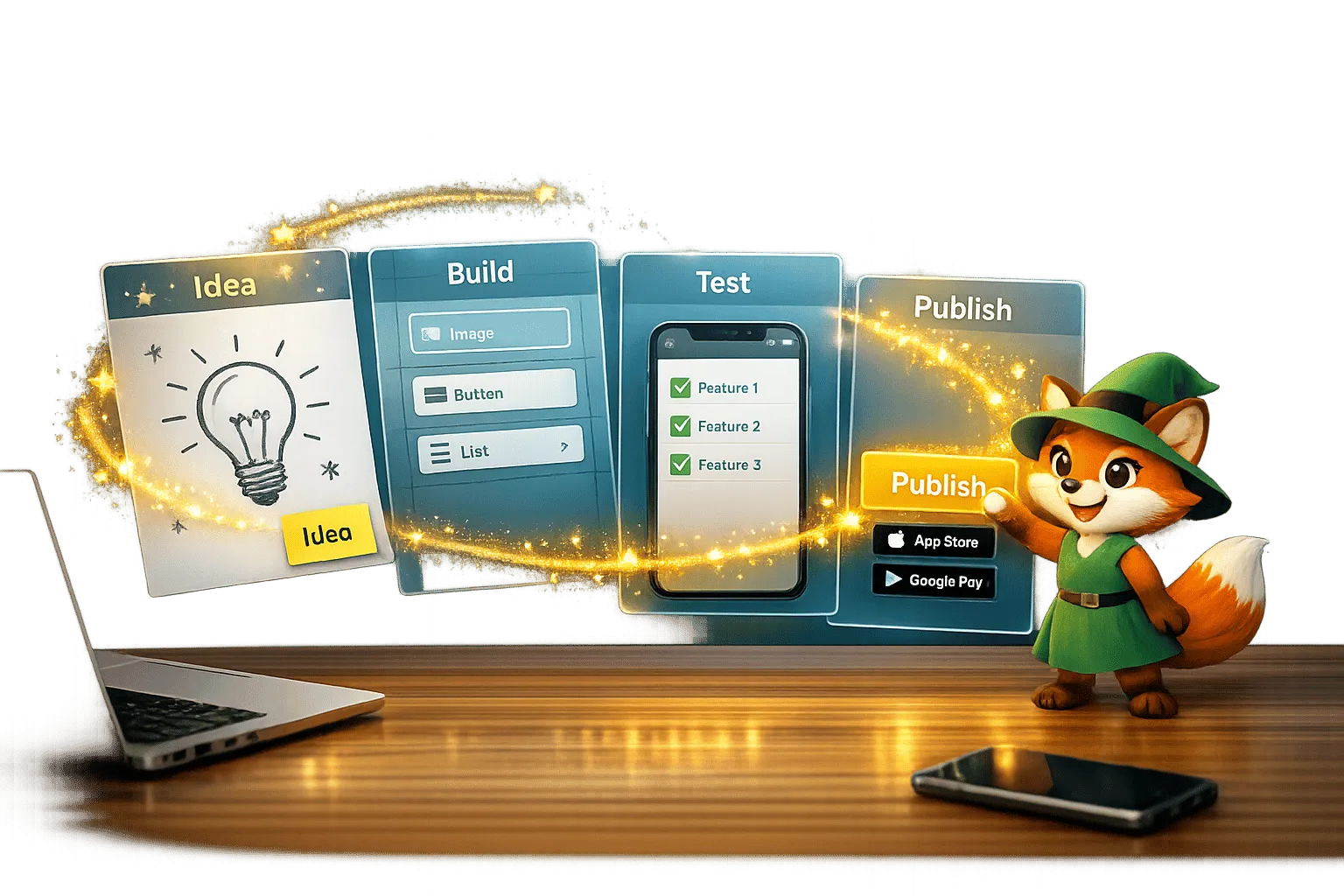
アイデアからアプリストアへ:ソロプレナーはAdaloでどのように起動するか
ソロプレナーがノーコードプラットフォームを使用してネイティブiOSおよびAndroidアプリを検証、構築、テスト、公開するためのステップバイステップガイド。
バイブコード化されたアプリをApple App Storeに取得する方法
VibeコードされたアプリをヴァイブされたiOSアプリを準備するためのステップバイステップガイド:Adaloビルドを構成し、プライバシーラベルと目的の文字列を追加し、TestFlightでテストします。
アプリがApp StoreとGoogle Playから却下される理由
アプリを公開する方法、却下の一般的な理由、およびAppleとGoogleからアプリが承認されることを保証する方法に関するリソース。