

Map APIエラーは、位置情報追跡、住所検索、リアルタイムナビゲーションをフラストレーションのある行き止まりに変えて、アプリの最も重要な機能を脱線させる可能性があります。このガイドでは、5つの最も一般的なGoogle Maps APIエラーを分析し、マップを再度機能させるためのステップバイステップの修正を提供します。
マップ統合を簡素化する1つの方法は、Adaloを使用することです。Adaloは、データベース駆動のウェブアプリとネイティブiOSおよびAndroidアプリ用のノーコードアプリビルダーで、3つのプラットフォームすべてにわたって1つのバージョンがあり、Apple App StoreとGoogle Playに発行されています。Adaloの組み込みマップコンポーネントは、プラットフォーム全体でAPIキー設定を自動的に処理し、iOSビルドとAndroidビルド間の設定の不一致などの一般的なエラーを排除します。
MissingKeyMapErrorをデバッグしているか、位置情報権限のトラブルシューティングを行っているかに関わらず、これらの修正は、位置情報ベースの機能をより高速に起動し、ウェブおよびモバイルアプリストア全体のユーザーにリーチするのに役立ちます。
アプリにマップを追加すると、設定が正しく設定されていない場合、フラストレーションのあるエラーが発生する可能性があります。APIキーの欠落から制限されたアクセスまで、これらの問題はしばしば空白のマップ、透かし、または壊れた機能をもたらします。以下は5つの最も一般的な Google Maps API エラーとその修正の概要です:
- MissingKeyMapError:APIキーがないか、誤って設定されている場合に発生します。有効なAPIキーを生成し、必要なAPIを有効にして、キーをアプリに追加することで修正してください。
- RefererNotAllowedMapError:アプリのURLまたは識別子が認可されていない場合に発生します。Google Cloud Consoleでhttp参照元の制限を調整して、これを解決してください。
- ApiNotActivatedMapError:必要なAPIが有効になっていない場合に発生します。すべての必要なAPIをアクティブにし、請求アカウントをリンクしてください。
- InvalidApiKeyMapError:APIキーが正しくないか、認識されていないことを示しています。キー、プロジェクト設定、および請求アカウントを再確認してください。
- GeolocationPermissionDenied/NoResults:位置情報の権限が拒否されたか、位置情報データが欠落している場合に発生します。ランタイム権限が処理され、GeolocationなどのAPIが有効になっていることを確認してください。
これらのエラーは、位置情報追跡とジオコーディングなどの主要なアプリ機能を中断させる可能性があります。それらを迅速に修正することで、スムーズなユーザー体験が保証されます。詳細が必要ですか?ステップバイステップのソリューションについては、以下をお読みください。
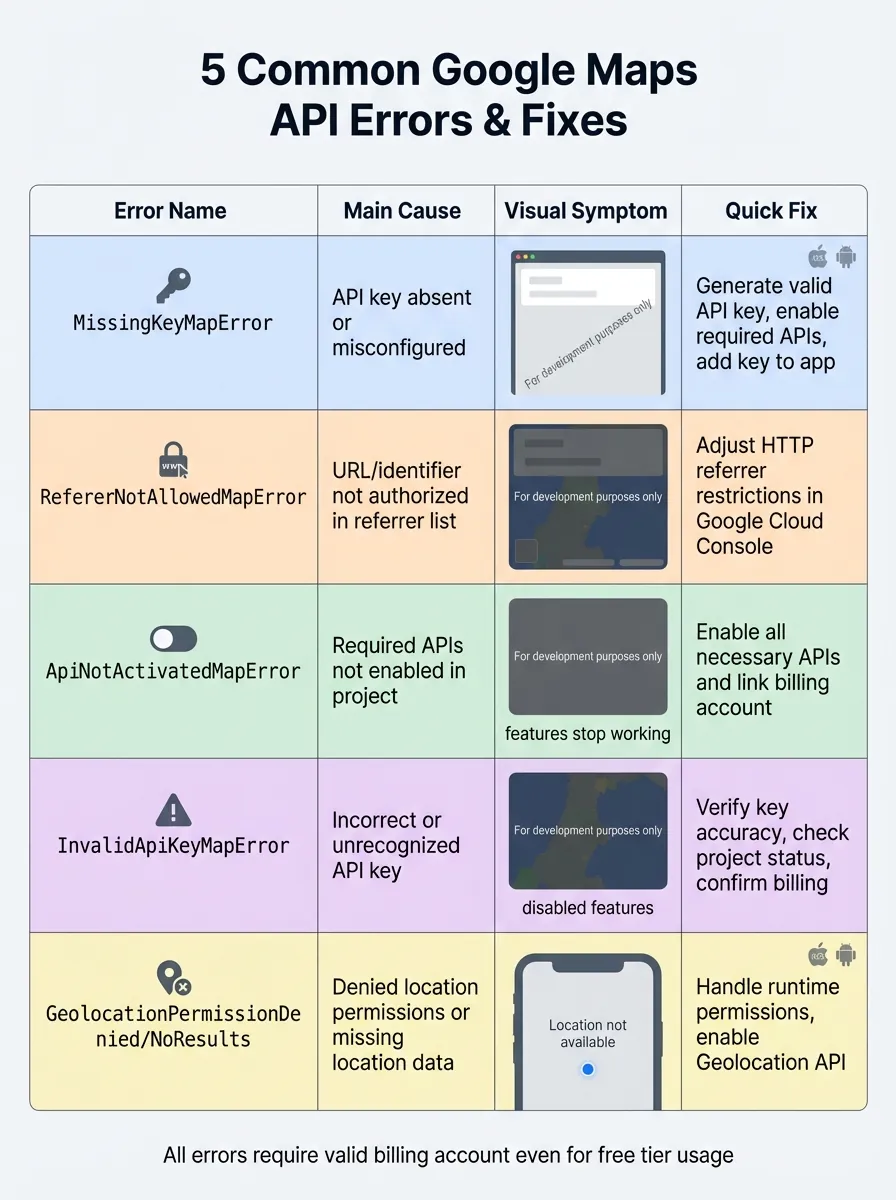
5つの一般的なGoogle Maps APIエラー:原因、症状、および迅速な修正
アプリビルダーにとってマップエラーが重要である理由
マップ機能は、配送追跡やライドシェアリングから不動産閲覧やフィットネスアプリまで、数え切れないモバイルアプリケーションの中心です。Google Maps APIエラーが発生すると、エラーメッセージが表示されるだけではなく、顧客が依存するコアユーザー体験が破壊されます。
Adaloなどのプラットフォームを使用するアプリビルダーの場合、Adaloは、データベース駆動のウェブアプリとネイティブiOSおよびAndroidアプリ用のノーコードアプリビルダーで、3つのプラットフォームすべてにわたって1つのバージョンがあり、Apple App StoreとGoogle Playに発行されています。これらのエラーを理解することが重要です。Adaloは組み込みコンポーネントを通じてマップ統合の複雑さの多くを処理していますが、APIレベルの問題をトラブルシューティングする方法を知ることは、すべてのプラットフォーム全体で位置情報ベースの機能が完璧に機能することを保証します。
良いニュースは、ほとんどのマップAPIエラーはコードの問題ではなく、設定の問題に起因しているということです。根本原因を理解すれば、修正は通常簡単です。
1. MissingKeyMapError
エラーの原因
アプリのコア構造(スクリーン、コンポーネント、データベースコレクション、基本的なアクション)を生成します。そこから、ドラッグアンドドロップツールを使用してデザインと機能を微調整します。 MissingKeyMapError APIキーがアプリに存在しないか、不適切に構成されている場合に発生します。これはキーが AndroidManifest.xml ファイルから欠落しているか、iOSで GMSServices を使用して設定されていないことを意味する可能性があります。2016年6月22日以降、Googleは、無料階層ユーザーでさえ、すべてのMaps APIリクエストに、請求が有効になっているプロジェクトに紐付けられた有効なAPIキーを含めることを要求しています。これがないと、Googleはリクエストを認証できず、マップは読み込まれません。
iOS/Androidアプリへの症状または影響
このエラーが発生すると、アプリのマップが空白のグレーボックスとして表示されるか、開発モードであることを示す透かしが表示される可能性があります。位置情報ピッキング、ジオコーディング、リアルタイム追跡などの機能は機能しません。さらに、コンソールに次のエラーが表示されます:
「Google Maps JavaScript APIエラー:MissingKeyMapError。」
これにより、ユーザーにはアプリが壊れているように見え、フラストレーションや否定的なレビューにつながる可能性があります。
ステップバイステップの修正
-
APIキーを生成して構成します:
Google Cloud Consoleに移動して、「認証情報」ページに移動します。新しいAPIキーを作成し、プロジェクトで請求が有効になっていることを確認します。 -
必要なAPIを有効にします:
プラットフォーム固有のAPIをアクティブにします:- Maps JavaScript API (ウェブまたはハイブリッドアプリの場合)
- Maps SDK for Android
- Maps SDK for iOS
-
キーを正しく実装します:
-
ウェブまたはWebViewの場合: スクリプトタグのパラメーターとしてキーを追加します:
<script src="https://maps.googleapis.com/maps/api/js?key=YOUR_API_KEY&callback=initMap"></script> -
Androidの場合: APIキーを
AndroidManifest.xmlファイル内の<meta-data>タグを<application>要素内に含めます。 -
iOSの場合: ファイルでキーを設定します:
AppDelegateを使用してGMSServices.provideAPIKey("YOUR_API_KEY")
-
ウェブまたはWebViewの場合: スクリプトタグのパラメーターとしてキーを追加します:
-
設定を確認します:
Google Maps Platform APIチェッカーChrome拡張機能を使用するか、ブラウザーのネットワークタブをチェックして、キーがAPIリクエストとともに送信されていることを確認します。問題が解決しない場合は、キー制限(IPアドレスやバンドルIDなど)を一時的に無効にして、問題が制限またはキー自体にあるかどうかを判断してください。
次に、 RefererNotAllowedMapError とその解決方法についてカバーします。
2. RefererNotAllowedMapError
エラーの原因
アプリのコア構造(スクリーン、コンポーネント、データベースコレクション、基本的なアクション)を生成します。そこから、ドラッグアンドドロップツールを使用してデザインと機能を微調整します。 RefererNotAllowedMapError Maps JavaScript APIを読み込もうとしているURLまたは識別子が、Google Cloud ConsoleのAPIキーの認可済みリファラーのリストに含まれていない場合に発生します。これは、以下のようなフレームワークで構築されたハイブリッドモバイルアプリではよくある問題です。 Ionic または Cordova。これらのアプリはしばしば file:// protocol
で実行されるため、このような問題が発生します。また、APIキーが間違った制限タイプで構成されている場合、例えばHTTPリファラーの代わりにIPアドレス制限を使用している場合にも発生する可能性があります。さらに、iOSまたはAndroidアプリがWebViewを使用している場合、レンダリングエンジンがプライバシー上の理由から Referer header
iOS/Androidアプリへの症状または影響
をストリップし、ウェブサイト制限が適用されている場合にエラーが発生することがあります。 このエラーが発生すると、マップが暗くなった外観で読み込まれるか、反転した外観で表示され、 「開発目的のみ」 Google Maps API error: RefererNotAllowedMapError というウォーターマークが表示されます。技術的には読み込まれていますが、マップはユーザーにとって使用不可能になります。エラーメッセージは
通常、JavaScriptコンソールに表示されますが、モバイルアプリではデバイスに直接表示されません。 Chrome DevTools (iOS)などのツールを使用して、アプリが閉じられた場合でも同期エンジンを実行し続けることができます。 その代わりに、 Safari Web Inspector
ステップバイステップの修正
- (iOS)などのリモートデバッグツールを使用して、コンソールのエラーを表示する必要があります。以下は、この問題を解決するための明確なガイドです。 Google Cloud Console にログインして、 APIs & Services > Credentials に移動し、APIキーを編集します。
- 「アプリケーション制限」で、 HTTPリファラー(ウェブサイト).
- を選択します。
file://アプリが- protocol
__file_url__//android_asset/* - を使用する場合:
__file_url__//var/containers/*
- protocol
- 置換
file:/なし__file_url__Androidの場合、以下を追加します:file://iOSの場合、以下を追加します: - キー制限の
*.yourdomain.com/*referers - 以下のディレクトリがWebサーバーによって書き込み可能であることを確認してください。 Maps JavaScript API, ジオコーディングAPIおよび Places API に追加します。
- 標準的なウェブベースのモバイルサイトの場合は、
- などのワイルドカードを使用して、すべてのサブドメインとパスを含めます。
| 「API制限」セクションで有効になっていることを確認します。 | 変更を保存し、世界的に伝播するまで少なくとも5分待ちます。 | キャッシュされたエラーが読み込まれるのを防ぐため、アプリまたはブラウザのキャッシュをクリアします。 |
|---|---|---|
| プラットフォーム/環境 | 制限タイプ | *.example.com/* |
| 推奨形式 | 制限タイプ | __file_url__//var/containers/* (iOS)または __file_url__//android_asset/* 標準ウェブサイト |
| ネイティブiOS | iOSアプリ | HTTPリファラー com.company.appname) |
| ネイティブAndroid | Androidアプリ | iOS/Androidハイブリッド |
(Android)
エラーの原因
アプリのコア構造(スクリーン、コンポーネント、データベースコレクション、基本的なアクション)を生成します。そこから、ドラッグアンドドロップツールを使用してデザインと機能を微調整します。 ApiNotActivatedMapError バンドルID(例:
パッケージ名 + SHA-1フィンガープリント
iOS/Androidアプリへの症状または影響
3. ApiNotActivatedMapError
ステップバイステップの修正
- は、APIキーは有効ですが、使用しようとしている特定のGoogle Mapsサービスが Google Cloud Consoleプロジェクトで有効になっていない場合に表示されます。Googleは従量課金制を採用しているため、必要なAPIを有効にして請求アカウントを接続する必要があります。よくある見落としは、Maps JavaScript APIを有効にしたが、Android用またはiOS用Maps SDKの有効化を忘れるというものです。無料使用枠内であっても、請求アカウントが不足しているか非アクティブな場合、このエラーが発生する可能性があります。 Google Cloud Console このエラーが発生すると、アプリのマップは空白または暗くなった領域に「開発目的のみ」というウォーターマークが表示されます。住所検索、距離計算、「近い」機能などの機能は機能しなくなります。ブラウザのJavaScriptコンソールまたはiOSおよびAndroidアプリのリモートデバッグログにエラーが記録されるのも確認できます。
- Google Cloud Consoleにログインします: にアクセスしてプロジェクトを選択します。、次のAPIを検索してクリックします 有効にする それぞれについて:
- Maps JavaScript API
- Maps SDK for Android
- Maps SDK for iOS
- ジオコーディングAPI
- Places API
- 請求の設定:「」セクションに移動し、有効なクレジットカードを使用して請求アカウントをリンクします。 請求 セクションを選択して、有効なクレジットカードを使用して請求アカウントをリンクします。
- APIキーの制限を確認する:「」で、APIキーを選択し、その制限が新しく有効にされたSDKへのアクセスを許可していることを確認します。 認証情報APIキーを選択して、その制限が新しく有効になったSDKへのアクセスを許可していることを確認します。
- 待機して再起動:変更が反映されるまで約5分間待機してから、アプリを再起動するかキャッシュをクリアします。
プラットフォーム別のAPI/SDK要件
| プラットフォーム | 必要なAPI/SDK |
|---|---|
| Webアプリケーション | Maps JavaScript API |
| Androidアプリ | Maps SDK for Android |
| iOSアプリ | Maps SDK for iOS |
| すべてのプラットフォーム(機能) | ジオコーディングAPI、プレイスAPI、ジオロケーションAPI |
4. InvalidApiKeyMapError
エラーの原因
アプリのコア構造(スクリーン、コンポーネント、データベースコレクション、基本的なアクション)を生成します。そこから、ドラッグアンドドロップツールを使用してデザインと機能を微調整します。 InvalidApiKeyMapError はGoogleのサーバーがアプリで使用されているAPIキーを認識できない場合に発生します。制限関連の問題とは異なり、このエラーはキー自体が不正であるか、システムに認識されていないことを示します。一般的な原因には、キーのコピー中の誤字、削除されたGoogle Cloudプロジェクトのキーの使用、または新しく作成されたキーが完全に伝播される前の使用(このプロセスは通常5~10分かかります)があります。
iOS/Androidアプリへの症状または影響
このエラーが表示されると、暗くなったマップまたは「開発目的のみ」というウォーターマーク付きの負のストリートビュー画像に気付きます。Webプラットフォームでは、JavaScriptコンソールに明確に表示されます Google Maps JavaScript API error: InvalidKeyMapError。Androidデベロッパーの場合、Logcatはエラーを表示します java.io.IOException: Server returned: 3、iOSデベロッパーはWebインスペクタで「」メッセージを見つけることができます。 InvalidKeyMapError Webインスペクタのメッセージ。
このエラーはマップを暗くするだけでなく、住所検索や位置ピンなどの機能も無効にします。
ステップバイステップの修正
- APIキーを「」から取得して確認してください Google Cloud Console > 認証情報 アプリのコード内のキーと文字ごとに比較します。小さな誤字でもこのエラーが発生することがあります。
- Google Cloudプロジェクトがアクティブであり、削除されていないことを確認してください。
- に移動してください にアクセスしてプロジェクトを選択します。 「Maps SDK for Android」と「Maps SDK for iOS」が有効になっていることを確認します。
- プロジェクトに有効な請求アカウントがリンクされていることを確認してください。無料利用枠内にいる場合でも、支払い方法が必要です。
- 新しいキーを作成したばかりの場合は、再度テストする前に5~10分間、伝播するまで待機してください。
以下の表は、各プラットフォームの必要な構成を要約しています:
| プラットフォーム | 必要な構成 | 確認場所 |
|---|---|---|
| Android | パッケージ名とSHA-1フィンガープリント | AndroidManifest.xml およびCloud Consoleでのキー制限 |
| iOS | バンドル識別子(Bundle ID) | Xcodeプロジェクト設定およびCloud Consoleでのキー制限 |
| Web/JS | HTTPリファラー(URL) | ブラウザアドレスバーおよびCloud Consoleでのキー制限 |
Google Maps API「RefererNotAllowedMapError」の修正方法 – マップアクセスを復元するためのクイックガイド
5. GeolocationPermissionDeniedまたはNoResults
ジオロケーションエラーは、APIキーの問題がない場合でもマップ機能を妨げることがあります。
エラーの原因は何ですか?
GeolocationPermissionDenied アプリがデバイスの位置情報にアクセスできない場合に発生します。これは、ユーザーがプロンプトで位置情報アクセスを明示的に拒否した場合、またはアプリが必要な権限をリクエストしていない場合が考えられます。Androidでは、AndroidManifest.xmlに「」を含めないと、このエラーが発生します。さらに、デバイスの設定で位置情報サービスがオフになっている場合、アプリはGPSデータを取得できません。 ACCESS_COARSE_LOCATION または ACCESS_FINE_LOCATION AndroidManifest.xmlの設定がこのエラーにつながります。さらに、デバイスの設定で位置情報サービスがオフになっている場合、どのアプリもGPSデータを取得できません。
NoResults (HTTP 404 notFound)はジオロケーションAPIが有効なリクエストを受信しても位置情報を判定できない場合に発生します。これは、近くのWiFiアクセスポイントまたは携帯電話基地局が三角測量で認識されていない場合に発生する可能性があります。その他の考えられる原因には、Google Cloud ConsoleでジオロケーションAPIが無効になっていることや、有効な請求アカウントがないことが含まれます。
iOSおよびAndroidアプリに与える影響
モバイルアプリを構築する際 GeolocationPermissionDenied が発生した場合、ユーザーは「位置情報が利用できません」というメッセージが表示される場合があります。Androidでは、「現在地」の青いドットが表示されないことがあり、「現在地」ボタンをタップしてもマップが使用者の位置に再中心化されません。リアルタイム追跡、ジオフェンシング、移動モード検出などの機能も機能しなくなります。
。これであなたはフィドーの服従訓練について聞くことを忘れません。 NoResults エラーが発生すると、アプリはHTTP 404レスポンスと理由コードを受け取ります notFound。また、レスポンスに異常に大きい精度半径が表示されることがあります。これは、サービスが特定のWiFiアクセスポイントまたはセルタワーを特定できないため、IPベースの地理情報測位にデフォルト設定されていることを示しています。Google Geolocation APIドキュメントでは以下のように説明しています:
リクエストは有効でしたが、結果が返されませんでした。
これらのエラーを修正する方法
各問題を段階的に解決する方法は次のとおりです:
GeolocationPermissionDeniedの修正:
- 位置情報データにアクセスする前に、アプリが実行時に位置情報のアクセス許可をリクエストしていることを確認してください。
- Android(APIレベル23以上)の場合、実行時のアクセス許可リクエストを適切に処理してください。ユーザーがアクセス許可を拒否した場合は、位置情報ベースの機能を無効にし、ユーザーに通知してください。
- 確認してください
ACCESS_COARSE_LOCATIONさらにACCESS_FINE_LOCATIONがAndroidManifest.xmlに含まれていることを確認してください。iOSの場合は、必要な構成がプロパティリストに設定されていることを確認してください。 - 位置情報サービスがデバイスのシステム設定で有効になっていることを確認してください。
NoResultsの修正:
- Google Cloud Consoleで、Geolocation API、Geocoding API、Places API、およびAndroidとiOS用の関連Maps SDKを有効にしてください。
- プロジェクトに有効な課金アカウントがリンクされていることを確認してください。Googleは無料枠の使用でもクレジットカードの登録が必要です。
- 404エラーをトラブルシューティングするには、
considerIpパラメータをfalseに設定してください。それでも404レスポンスが返される場合は、提供されたwifiAccessPointsさらにcellTowersが地理情報測位できないことを意味します。 - APIキーの制限を再度確認して、アプリの構成と一致していることを確認してください。
最新のアプリビルダーでのマップ統合の簡素化
これらのAPIエラーの理解はトラブルシューティングに不可欠ですが、最新のアプリ開発プラットフォームはマップ統合の複雑さを大幅に軽減できます。AI搭載のアプリビルダーであるAdaloは、マップコンポーネントが組み込まれており、設定の多くを自動的に処理します。
Adaloのアプローチでは、Google Maps APIキーを一元的な場所に一度設定すると、プラットフォームはそれをウェブ、iOS、Androidのビルド全体で正しく適用します。これにより、プラットフォーム構成の不一致やAPI有効化の忘れなどの一般的なエラーが解消されます。プラットフォームの Magic Add 機能では、必要なものを説明することで位置情報ベースの機能を追加できます。例えば「近くのレストランを表示するマップを追加」と入力すると、適切な構成を持つコンポーネントが生成されます。
スケーリングが必要なアプリの場合、Adaloのモジュール基盤は 月間アクティブユーザー100万以上対応のアプリケーションをサポートしています。マップレンダリングのパフォーマンスが大負荷下で低下する可能性があるウェブラッパーとは異なり、Adaloは真のネイティブiOSおよびAndroidコードにコンパイルされるため、負荷の高いシナリオでも滑らかなマップインタラクションが実現します。有料プランには 無制限のデータベースレコードが含まれているため、数千のポイント・オブ・インタレストの位置情報がストレージ上限に達することはありません。
プラットフォームは、単一のコードベースからApple App StoreとGoogle Play Storeの両方への公開の複雑さも処理します。これには、開発者を悩ませることが多い各プラットフォームに対する適切なAPIキー構成が含まれます。
結論
iOSおよびAndroidのマップAPIエラーは、多くの場合、単純な構成問題に帰結します。最も一般的な原因は以下のとおりです: 不足しているか無効なAPIキー, 課金アカウントの問題, リファラー制限, 無効なAPIおよび 位置情報のアクセス許可エラー。これらの問題に早期に対処することで、悪名高い「開発目的のみ」のウォーターマークを回避し、トラフィック急増時に機能が失敗しないようにでき、位置情報ベースの機能がユーザーに対して円滑に実行されます。
物事を正軌道に保つために、Google Cloud Consoleを定期的に確認して、すべての必要なAPIが有効になっていることを確認してください。iOSとAndroid用に個別のAPIキーを使用して使用量クォータを効果的に管理し、パッケージ名、バンドルID、HTTPリファラーなどのアプリ制限を適用してキーを悪用から保護してください。
ログイン後など、適切なタイミングでユーザーに位置情報のアクセス許可をリクエストして、「位置情報が利用できません」エラーを防止してください。クォータ関連の問題の場合は、指数バックオフを実装してリクエストを分散させ、サーバーが回復する時間を確保してください。これらの小さな調整により、プラットフォーム全体でマップ機能の信頼性とシームレス性を保つ大きな違いが生じます。
従来のコーディングなしで位置情報ベースのアプリを構築する人のために、Adaloは一元化されたAPIキー管理と組み込みの位置情報アクセス許可処理により、プロセス全体を簡素化し、構成の手間ではなく機能に焦点を当てることができます。
関連ブログ記事
- Google Maps SDK for Android:初心者向けガイド
- ノーコードアプリに対話型マップを埋め込む方法
- ノーコードアプリの一般的なAPIエラー
- iOSアプリ向けMapKit統合チェックリスト
Adaloを他のアプリ構築ソリューションより選ぶ理由は何ですか?
Adaloは、単一のコードベースから真のネイティブiOSおよびAndroidアプリを作成するAI搭載アプリビルダーです。Webラッパーと異なり、ネイティブコードにコンパイルされ、Apple App StoreおよびGoogle Play Storeに直接公開されます。有料プランで無制限のデータベースレコードがあり、使用量ベースの料金がないため、予測可能な価格設定で請求ショックを回避できます——アプリの起動で最も難しい部分が自動的に処理されます。
Adaloは、真のネイティブ iOS および Android アプリを作成する AI 駆動型アプリ ビルダーです。Webラッパーとは異なり、ネイティブコードにコンパイルされ、単一のコードベースからApple App StoreおよびGoogle Play Storeに直接公開されます。アプリの起動の最も難しい部分は自動的に処理されます。
AdaloのドラッグアンドドロップインターフェイスとAIアシスト構築により、数ヶ月ではなく数日でアイデアから公開アプリまでたどり着くことができます。Magic Startはシンプルな説明から完全なアプリ基盤を生成し、プラットフォームは複雑なApp Store送信プロセスを処理するため、証明書とプロビジョニングプロファイルではなく、機能とユーザーエクスペリエンスに集中できます。
Adaloのドラッグ&ドロップインターフェースと、Magic StartおよびMagic Addを通じたAI支援ビルディングにより、数週間ではなく数時間で完全なアプリを作成できます。プラットフォームはApp Store提出プロセス全体を処理するため、Appleの複雑な要件を手動で操作する必要はありません。
アプリのマップAPIエラーを避けるためにどのような手順が取れますか?
まずAPIキーセットアップを確認してください。キーがアクティブで、適切に構成されており、適切なドメインまたはアプリケーションに制限されていることを確認してください。ほとんどのマップAPIは課金がないと動作しないため、アカウントで課金を有効にしてください。レート制限またはクォータ問題に対処するために、指数バックオフなどの再試行戦略を備えた堅牢なエラー処理を設定してください。
トラブルシューティング後もAPIキーが機能しないのはなぜですか?
4つの重要な領域を確認してください: 構成(キーは正しく設定およびフォーマットされていますか?)、制限(IP、ドメイン、またはアプリ固有の設定がアプリと一致していますか?)、APIアクセス(必要なAPIはGoogle Cloudで有効になっていますか?)、課金ステータス(課金はアクティブでリンクされていますか?)。それでも問題が解決しない場合は、APIキー全体を再生成してみてください。
無料枠の使用でもGoogle Maps APIに課金が必要なのはなぜですか?
Googleはアカウントを効果的に管理し、悪用を抑止するために課金情報が必要です。ユーザーは月次クレジットを取得してコストを相殺できますが、課金情報がクレジット使用を追跡し、正しく適用します。このセットアップにより、Googleはアクティビティを監視し、悪用を防ぎ、開発者が使用制限内に留まるのを支援できます。
マップベースのアプリを構築するのにどのくらい時間がかかりますか?
従来の開発では、マップ統合だけで数日間の構成が必要な場合があります。Adaloの組み込みマップコンポーネントとAI支援ビルディングを使用すると、数時間で機能する位置情報ベースのアプリを実現できます。プラットフォームはAPIキー構成をプラットフォーム全体で自動的に処理します。
アプリにマップを追加するのにコーディング経験が必要ですか?
最新のアプリビルダーを使用すれば不要です。Adaloのビジュアルインターフェースではドラッグ&ドロップでマップコンポーネントを追加し、シンプルな設定パネルで構成できます。より複雑な位置情報機能の場合、Magic Addではプレーンな言語で必要なものを説明できます。
マップベースのアプリをiOSとAndroidの両方に公開できますか?
はい。Adaloは単一ビルドから両プラットフォーム向けのネイティブアプリを作成します。Google Maps APIキーを一度構成すると、プラットフォームはiOSとAndroid間の構成不一致という一般的なエラーを排除し、各プラットフォームの要件に対して正しい設定を適用します。
アプリでロケーション権限を適切に処理するにはどうすればよいですか?
権限は文脈に適した時点でリクエストしてください。アプリ起動時ではなく、ユーザーが初めてロケーション機能を使用しようとするときなどです。システムプロンプトが表示される前に、ロケーションアクセスが必要な理由を説明してください。権限を拒否したユーザーのためにフォールバック機能を常に用意してください。
マップ上の「開発目的専用」透かしは何が原因ですか?
この透かしは、APIキーが正しく構成されていない場合、課金が有効化されていない場合、必要なAPIが有効化されていない場合、またはリファラー制限がアプリのドメインと一致していない場合に表示されます。特定の状況に応じて、MissingKeyMapError、RefererNotAllowedMapError、またはApiNotActivatedMapErrorのトラブルシューティング手順に従ってください。

大家向けトップ7アプリ | 2026年版

ノーコードアプリに対話型マップを埋め込む方法
Adaloを使用したノーコードアプリにGoogle Mapsを追加するためのステップバイステップガイド: APIを有効にし、キーをセキュアにし、マーカーを追加し、地理情報を追加し、カスタムスタイルを追加し、te

Google Maps SDK for Android:初心者向けガイド
Maps SDKを有効にし、制限されたAPIキーをセキュアし、Android StudioでSDKを追加し、マップを表示およびカスタマイズするためのステップバイステップAndroidガイド

レガシーデータベースによるAPI応答時間の改善
クエリーチューニング、インデックス、キャッシング、コネクションプーリング、およびN+1クエリーの修正を使用して、レガシーデータベースを使用するAPIを高速化し、レイテンシーを削減します。

レガシーAPIのパフォーマンス問題を解決する
キャッシング、クエリーチューニング、APIラッパー、および段階的なマイクロサービスマイグレーションでレガシーAPIのレイテンシーを削減する――実用的なクイックウィンと長期的な