
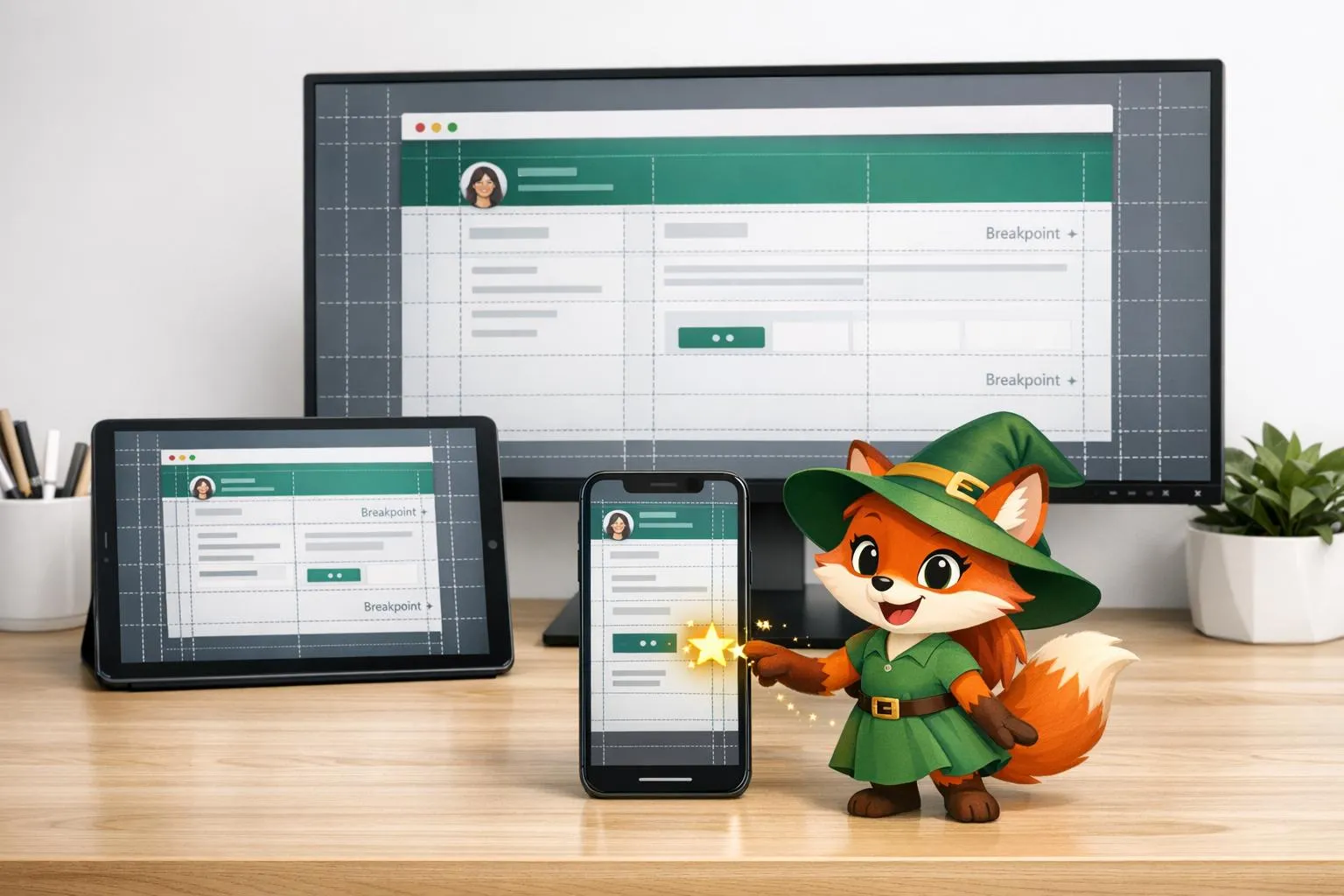
ユーザーは常にデバイス間を移動します。通勤時にモバイル、ソファではタブレット、仕事ではデスクトップ。アプリやサイトがこれらのデバイスで上手く機能しないと、ユーザーを失います。 ウェブトラフィックの60%以上が モバイルとタブレットから発生するため、これを正しく対応することが重要です。
Adalo は、データベース駆動型ウェブアプリおよびネイティブ iOS・Android アプリ向けのノーコードアプリビルダーです。3つのプラットフォーム全体で1つのバージョンを使用し、Apple App Store と Google Play に公開でき、クロスデバイス対応をより簡単に実現できます。レスポンシブレイアウトをゼロからコーディングする代わりに、1回設計すればどこでも展開できます。単一のコードベースからネイティブ iOS・Android アプリとウェブアプリを公開できます。
- レスポンシブデザインの基本: フルイドグリッド、柔軟なレイアウト、CSS メディアクエリを使用して、適応可能な設計を作成します。
- ブレークポイント: 主要な画面サイズでレイアウトを調整します(例:モバイル 500px 未満、タブレット 500~1,200px、デスクトップ 1,200px 以上)。
- モバイルファーストアプローチ: 小さい画面から始めて、コア機能に焦点を当て、その後大きいデバイス用にスケールアップします。
- レスポンシブメディア: 画像と動画を最適化して、
srcset,sizesおよび<picture>要素を使用して高速読み込みを実現します。 - テスト: ブラウザツールと実デバイスを使用して、どこでも滑らかなパフォーマンスを確保します。
AI 支援プラットフォームはこのプロセスを簡素化し、すべてのデバイス向けに1回設計するだけで済みます。これらの手順に従うことで、モバイル、タブレット、デスクトップ全体で一貫性のある使いやすい体験を提供できます。
レスポンシブウェブデザイン完全ガイド(上級レベル)
レスポンシブデザインの基本原則
レスポンシブデザインは、ウェブサイトがあらゆるデバイスで見栄え良く機能することを保証する3つの主要な原則に基づいています。「レスポンシブウェブデザイン」の概念は2010年に Ethan Marcotte によって導入され、 フルイドグリッド, 柔軟なメディアおよび メディアクエリ を使用して、さまざまな画面サイズ全体でコンテンツをシームレスに適応させることを強調しています。これらの原則を理解することで、スマートフォンでタップしたり、タブレットでスワイプしたり、デスクトップでクリックしたりするかどうかにかかわらず、直感的に感じるインターフェースを作成できます。
フルイドグリッドと柔軟なレイアウト
ウェブデザインの初期段階では、レイアウトは固定ピクセル寸法に依存することが多くありました。例えば、列が正確に960ピクセルの幅に設定されていました。ほとんどのユーザーが同じ画面サイズを持っていた場合は機能していましたが、今日のデバイスの多様性の時代では効果的ではありません。フルイドグリッドは、パーセンテージなどの相対単位を使用することでこの問題を解決します。 remまたはビューポートユニットを使用して、要素が画面サイズに比例してスケールできるようにします。例えば、ページ幅の25%を占めるように設計されたサイドバーは、スマートフォンと大型デスクトップモニターのどちらに表示されている場合でも、その比率を保ちます。
CSS Flexbox や さらに CSS Grid などの最新のCSSツールを使用すると、これらの適応レイアウトをはるかに簡単に作成できます。CSS Grid の fr ユニットは、例えば、利用可能なスペースを調整可能な分数に分割し、コンテナが変わるときに要素がスムーズにリサイズされるようにします。
CSS メディアクエリ
フルイドグリッドはスケーリングを処理しますが、特定の画面サイズで、より大きなレイアウト調整が必要な場合があります。ここでメディアクエリが活躍します。メディアクエリを使用すると、画面幅、解像度、または向き(縦向きと横向き)などの条件に基づいて、特定のスタイルを適用できます。例えば、ナビゲーションリンクはデスクトップではホリゾンタルバーとして表示されますが、モバイルデバイスではハンバーガーメニューに変わることがあります。
メディアクエリはダークモードなどのユーザー設定もサポートし、 em または remなどの相対単位を使用して定義できます。このアプローチにより、ユーザーがブラウザをズームしたり設定を調整したりした場合でも、デザインが適応可能なままになります。
レスポンシブ画像とメディア
レイアウトの設計は方程式の一部に過ぎません。画像や動画などのメディアアセットを管理することは、完全にレスポンシブな体験を実現するために同等に重要です。デスクトップで見栄え良い高解像度画像は、モバイルデバイスでは過剰になり、帯域幅の浪費と読み込み時間の低下につながります。これに対処するために、 max-width: 100% さらに height: autoで画像をスタイル設定して、歪みなく適切にスケールされることを確認できます。
「水のように、フルイド画像はコンテナのサイズを取ります。」 – インタラクションデザイン財団
さらに制御する場合、HTML は srcset さらに sizes 属性 <picture> 要素 などのツール、およびスケーラブルベクターグラフィックス(SVG) を提供しています。これらの機能は、ブラウザが各デバイスに最適な画像サイズを読み込むのに役立ち、パフォーマンスが向上します。アイコンと単純なグラフィックスの場合、SVG は任意の解像度で鋭いままであるため、スマートな選択肢です。
最後に、 ビューポートメタタグ はすべてを結び合わせるために必須です。 <meta name="viewport" content="width=device-width,initial-scale=1"> をHTML に追加すると、モバイルブラウザはデスクトップビューにデフォルト設定する代わりに、デバイスの実際の幅でページを表示します。この簡単なステップにより、すべてのレスポンシブテクニックが意図した通りに機能するようになります。
モバイル、タブレット、デスクトップの異なる画面サイズに対応するブレークポイントの選択
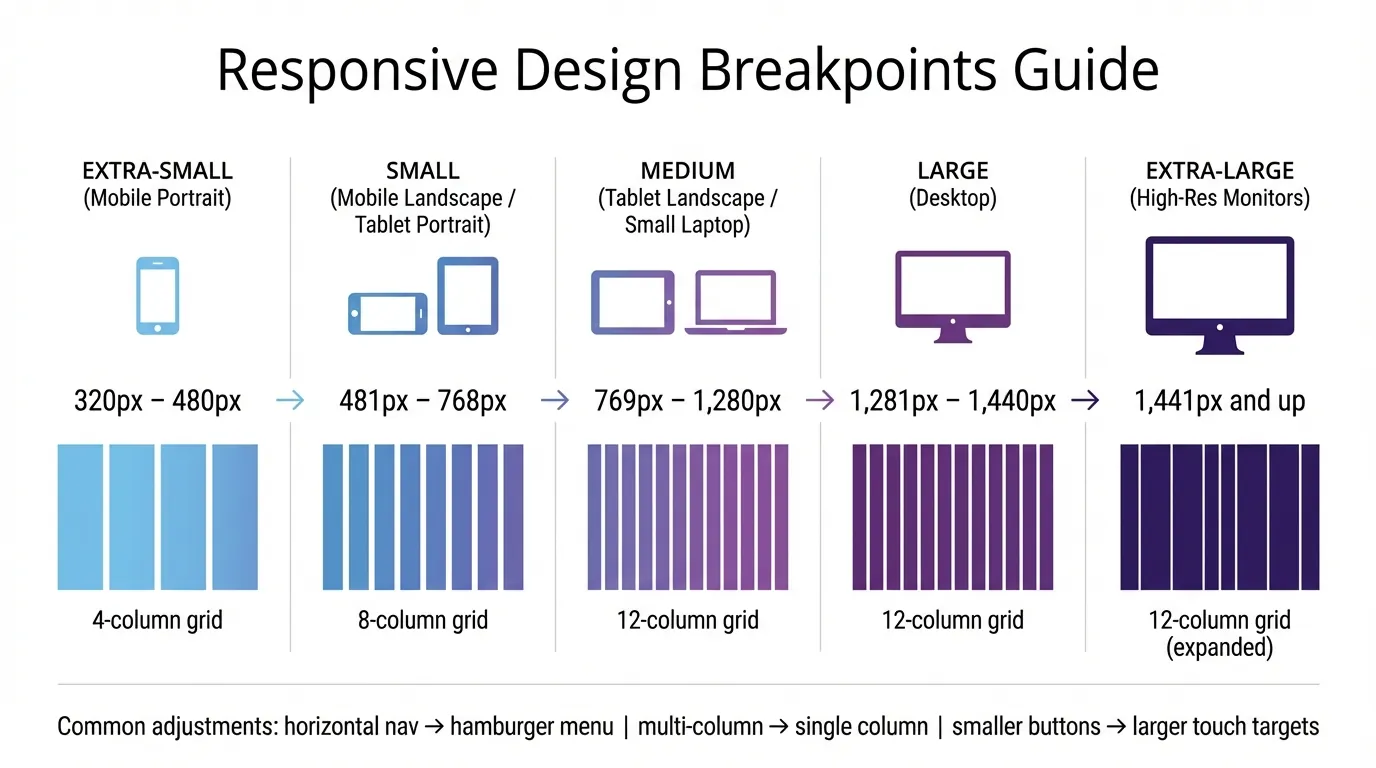
レスポンシブデザインブレークポイントとモバイル、タブレット、デスクトップのグリッド構造
ブレークポイントは、レイアウトがさまざまなデバイスに対応するために適応するビューポート幅をマークします。デザイナーは多くの場合、これらをデバイスサイズでグループ化し、オーディエンスにとって最も重要な画面サイズに焦点を当てます。目標は?デバイス全体で最高のユーザー体験を提供するようにデザインを調整することです。
一般的なブレークポイントとその使用時期
Bootstrap 5やTailwind CSSなどの人気フレームワークは、 Bootstrap 5 さらに Tailwind CSS モバイル(500px未満)、タブレット(500px~1,200px)、デスクトップ(1,200px以上)といったデバイスカテゴリに一般的に対応するブレークポイントを定義しています。
1920×1080、360×800、1366×768などの一般的な画面解像度は、ユーザーが使用する可能性のあるディスプレイの多様性を示しています。レイアウトがブレークポイントに達すると、一般的な調整には以下が含まれます:
- 水平ナビゲーションをハンバーガーメニューに置き換える
- マルチカラムレイアウトを単一の縦列に変更する
- 小さい画面でのタッチインタラクションを容易にするためにボタンを拡大する
ブレークポイントは、フルイドグリッドとメディアクエリを効果的に実装する上で重要な役割を果たします。
| デバイスカテゴリ | 一般的なブレークポイント範囲(幅) | 一般的なグリッド構造 |
|---|---|---|
| 超小(モバイル縦向き) | 320px~480px | 4カラムグリッド |
| 小(モバイル横向き/タブレット縦向き) | 481px~768px | 8カラムグリッド |
| 中(タブレット横向き/小型ノートパソコン) | 769px~1,280px | 12カラムグリッド |
| 大(デスクトップ) | 1,281px~1,440px | 12カラムグリッド |
| 超大(高解像度モニター) | 1,441px以上 | 12カラムグリッド(拡張) |
デバイスカテゴリのみに依存するのではなく、 コンテンツ駆動型ブレークポイントの使用を検討してください。これにより、デザイン要素が位置ずれし始めたときにレイアウトを調整できます。MDN Web Docsが説明するように: MDN Web Docs puts it:
「柔軟なグリッドを使用することで、機能を変更したりブレークポイントを追加したり、コンテンツが悪く見え始めるポイントでデザインを変更できます」
これにより、デザインが任意のデバイス分類ではなく、実際のユーザビリティニーズに適応することが保証されます。
ユーザーに基づいてブレークポイントを調整する
特定のブレークポイントを固定する前に、オーディエンスのデバイスデータを分析して、最も一般的な画面サイズを特定してください。分析ツールは人気のあるディスプレイ幅を明らかにでき、訪問者にとって最も重要な寸法を優先するのに役立ちます。NN/GのKelley Gordonが説明するように:
「これらのブレークポイントの正確な値を決定するための出発点は、サイトにアクセスする際にオーディエンスが使用するデバイスの範囲を分析し、より一般的なディスプレイサイズに最適に対応するようにブレークポイントを確立することです」
柔軟性を確保するため、 rem または em 単位を使用してブレークポイントを定義し、ユーザーのブラウザズーム設定を考慮してください。また、ブラウザエミュレータだけに頼らず、実デバイスでテストして潜在的なタッチインタラクションの問題をキャッチしてください。
モバイルファーストデザインから始める
モバイルファーストのアプローチでデザインすることは、最小画面から始めて、画面サイズが増加するにつれて段階的に機能を追加することを意味します。この方法は、しばしば プログレッシブ・エンハンスメントと呼ばれ、ユーザーにとって本当に重要なことから最初に焦点を当てることを保証します。
「最小画面で必要な重要な機能に焦点を当てることで、サイトやアプリのコア機能をターゲットにします」
Adaloはこのアプローチの主な利点を強調しています:スケールアップはスケールダウンを試みるよりもはるかに簡単です。
「画面を大きくしてコンポーネントを再配置する方が、それらを小さくするよりも簡単です。そのシナリオではコンポーネントはモバイル画面からはみ出す傾向があります」
モバイルファーストデザインは、タップ、スワイプ、ピンチなどのタッチベースのインタラクションを自然に優先させるため、ホバー状態などのデスクトップ固有の機能を後で層状に追加することが簡単になります。最初のステップは、より大きい画面に拡張する前に、最も重要なモバイル要素を特定することです。
モバイルのコアコンテンツを特定する
ホーム、プロフィール、設定、サインアップなどの重要な画面を特定することから始めてください。直感的なナビゲーションと高速読み込み時間などのコア機能の提供に焦点を当てながら、小さい画面を乱雑にしたり、パフォーマンスを低下させる可能性のあるものは削除してください。
コンテンツを コンテナに分割します。コンテナは関連情報をグループ化する単純なセクションです。モバイルでは、これらのコンテナは通常、縦に積み重なるか、ハンバーガーアイコンなどの隠されたメニューに折りたたまれます。詳細なコンテンツを追加する前に、常にレイアウトの応答性をテストしてください。
インタラクティブ要素はタッチフレンドリーである必要があります。ボタンとタップゾーンは快適に使用できるサイズである必要があり、ナビゲーションは明確でシンプルなままである必要があります。モバイルユーザーはしばしば限られた帯域幅に対処するため、画像を圧縮し、コードを早期に最適化します。
タブレットとデスクトップ用の機能を追加する
モバイルの基盤が確実になったら、デザインを拡張して、より大きなデバイスの追加のスペースと機能を活用できます。デバイスタイプごとに長所があります。モバイルは迅速なアクションと位置情報ベースの機能に最適ですが、タブレットとデスクトップはコンテンツ作成、整理、詳細な作業などのタスクに優れています。
モバイルコンポーネントをデスクトップスクリーンいっぱいに拡張することは避けてください。代わりに、グリッドレイアウトを使用するか、最大幅を設定して読みやすさを維持します。大きなコンポーネントを小さな再利用可能なピースに分割すると、パフォーマンスが向上し、レイアウト調整が容易になります。
デスクトップの場合、ホバー状態やキーボードショートカットなどの機能を追加します。マウスのタッチとの精度に合わせて視覚的な密度を調整します。 Flutter ドキュメントでは、特定のデバイスに機能を調整することを推奨しています。
「特定の機能に焦点を当てるか、一部のデバイスカテゴリで特定の機能を削除することが適切かどうかを検討してください」
ユーザーがデバイスを回転させたりウィンドウをリサイズしたりするときに、リスト内のスクロール位置を保持するなど、アプリがステートを維持していることを確認します。アクセシビリティ標準を満たすためにキーボードナビゲーションをサポートし、向きをポートレートモードにロックしないでください。この柔軟性は、折りたたみ可能なデバイスとマルチウィンドウセットアップに特に重要です。これらのプラクティスは、前に確立されたレスポンシブの原則に基づいており、すべてのデバイス全体でスムーズなエクスペリエンスを保証します。
UIのテストと改善
デバイス全体でシームレスに機能するユーザーインターフェース(UI)を作成するには、厳密なテストと微調整が不可欠です。ブラウザツールはレスポンシブデザインをすばやくチェックする方法を提供していますが、実際のデバイスでのテストは、エミュレーターが見落とす可能性のある問題を発見するのに重要です。UIを最適なユーザーエクスペリエンスのために改善する方法を詳しく見てみましょう。
ブラウザツールとエミュレーターを使用する
最新のブラウザには、さまざまな画面サイズ、タッチインタラクション、さらにはネットワーク条件をシミュレートするツールが装備されています。たとえば、デバイスモードを使用すると、レイアウトがさまざまなブレークポイントにどのように適応するかをプレビューできます。これらのブレークポイントは、多くの場合、色付きのバーとして表示されます— max-widthの場合は青、 min-widthの場合はオレンジ、範囲の場合は緑—デザインがどのように調整されるかを簡単に確認できます。
CPUとネットワークスロットリングを使用して、ローエンドのデバイスパフォーマンスをシミュレートすることもできます。タッチエミュレーションは別の便利な機能で、タップやスワイプなどのジェスチャーを模倣し、ホバー状態を無効にしてタッチスクリーン動作をより正確に再現できます。さらに、これらのツールのセンサーパネルを使用すると、地理的位置情報、デバイスの向き、アイドル状態などの機能をテストできます。ビューポート設定が、対象にしているデバイスの実際の幅と一致していることを常に確認してください。
実際のデバイスでテストする
エミュレータは初期チェックに役立ちますが、実際のデバイスでのテストに勝るものはありません。 Microsoft Edge Developer ドキュメントが指摘するように、エミュレーターは初期チェックに役立ちますが、実際のデバイスでのテストに勝るものはありません:
「デバイスエミュレーションは、モバイルデバイス上のページのルックアンドフィールの一次近似です。デバイスエミュレーションは、実際にはモバイルデバイス上でコードを実行しません。」
重要なポイント?エミュレーターはちょっと見るだけですが、物理ハードウェア上でUIがどのように動作するかを完全に再現することはできません。モバイルデバイスは異なるCPUアーキテクチャを使用することが多く、これはパフォーマンスと実行速度のバリエーションをもたらす可能性があります。実デバイステストは、スワイプ、ピンチツーズーム、マルチタッチジェスチャーなどのタッチインタラクションが意図したとおりに機能することを保証します。
より深い洞察を得るには、リモートデバッグツールを使用してモバイルデバイス上でコードを直接検査およびプロファイリングします。 Chrome DevTools ドキュメントが推奨するように:
「疑わしい場合は、実際にモバイルデバイス上でページを実行するのが最善です。」
エミュレーター結果と実世界テストを組み合わせることで、UIが多様な条件下で一貫して機能することを保証します。
レスポンシブレイアウトのパフォーマンス向上
UIをテストしたら、パフォーマンスを最適化する時がきました。画像から始めます— max-width: 100% などのCSS規則と属性を使用して、効率的に読み込まれるようにします。画像ファイルを圧縮し、画像ベースの要素をグラデーションやシャドウなどのCSS効果に置き換えることで、HTTPリクエストを減らすことを検討してください。 srcset さらに sizes それらが効率的に読み込まれることを確認するため。画像ファイルを圧縮し、グラデーションやシャドウなどのCSS効果を使用して画像ベースの要素を置き換え、HTTPリクエストを削減することを検討してください。
FlexboxやCSS Gridなどの最新のレイアウトシステムを活用します。これらはレイアウトを効率的に適応させ、複雑な回避策の必要性を最小化します。メディアクエリのブレークポイントを定義するときは、 em または rem のような相対ユニットを固定ピクセルの代わりに使用します。このアプローチにより、ユーザーがデフォルトのフォントサイズを変更した場合でも、レイアウトが比例して調整されます。
最後に、スロットルされた条件下でUIをテストして、特に接続が遅いユーザーのボトルネックを特定します。スケルトンスクリーンや大規模なデータセット用のプログレッシブローディングなどの機能は、認識されるパフォーマンスを大幅に向上させることができます。2025年後半に開始されたAdalo 3.0のインフラストラクチャ大幅改造により、 アプリのパフォーマンスが3~4倍向上しましたが配信されました—初期ロード時間を大幅に削減する最適化は、データが多い応用向けです。
Adaloを使用したクロスプラットフォームUIの構築
異なるプラットフォーム向けにアプリを再構築する必要があるでしょうか?それは、Adaloが正確に提供するものです—iOS、Android、ウェブへシームレスに公開できる、1回設計して複数回使用するAI搭載アプリビルダーです。
1つの設計、複数のプラットフォーム
Adaloの単一コードベースアプローチを使用すると、アプリの別々のバージョンをやりくりする必要はありません。インターフェースを1回設計すると、デスクトップ(992px以上の幅)、タブレット(768〜991px)、モバイル(最大767px)に自動的に調整されます。さらに、アップデートを行うと、その変更はすべてのプラットフォーム全体で即座に反映されます。これにより、どこで表示されても、アプリが一貫性を保つことが保証されます。
開発プロセスをほぼ簡単にします。プレーンな言語でアプリのアイデアを説明するだけです。例えば、「犬のグルーミング事業向けの予約アプリ」です。AIは、データベース構造、画面、ユーザーフローを含む動作中の基礎を生成します。すべて自動的にセットアップされます。 レスポンシブアプリビルダー は、完全なコードベース大幅改造からの真のクロスプラットフォーム配置を提供しています。1つのダッシュボードから、アプリを 支払い方法, 年単位に発行するか、カスタムドメインでホストできます。ビジネスと代理店の場合、これは時間とお金の両方を節約することを意味します—5〜10倍のコスト削減 と開発タイムラインは数ヶ月から数週間、さらには数日に短縮されます。
モバイルアプリにウェブラッパーを使用するBubbleなどのプラットフォームとは異なり(スケール時に潜在的なパフォーマンスの課題を導入し、各プラットフォーム用の個別の更新が必要)、Adaloは真のネイティブiOSおよびAndroidコードにコンパイルされます。Adaloアプリへの1つの更新により、ウェブ、iOS、およびAndroidデプロイに自動的に伝播します。
AI搭載ツールとドラッグアンドドロップ設計
AdaloのビルダーであるAdaは、あなたが何を望んでいるかを説明してアプリを生成することができます。Magic Startは説明からアプリの基盤全体を作成し、Magic Addは自然言語を通じて機能を追加します。
Adaloは、AIツールとドラッグアンドドロップインターフェースの組み合わせで開発を簡素化しています。手動のCSS メディアクエリの記述を忘れてください—プラットフォームのAIはアプリのデータベース構造の生成に役立ち、ニーズに基づいて初期レイアウトを提供します。 Magic Start 簡単な説明から完全なアプリの基盤を生成します:犬のグルーミング事業のための予約アプリが必要であると説明すると、データベース構造、スクリーン、およびユーザーフローを自動的に作成します—計画に数日かかったものが数分で実行されます。
Magic Add 自然言語で必要なものを説明することで、機能を追加できます。支払いスクリーン?ユーザープロフィールセクション?それを説明するだけで、AIがそれを構築します。 X-Ray パフォーマンス問題をユーザーに影響する前に特定し、潜在的なボトルネックをハイライトして積極的に対処できるようにします。
Adaloを際立たせるのは、その柔軟性です。厳密なグリッドシステムに制限されたツールとは異なり、Adaloの自由形式のデザインでは、レスポンシブ性を保ちながら流動的なレイアウトを作成できます。ユニバーサルな「共有レイアウト」設定を適用することも、デバイス固有の調整のために「カスタムレイアウト」モードに切り替えることもできます。また、プラットフォームは150以上の事前設計されたセクションを提供し、これらは異なるスクリーンサイズに自動的に対応します。ビジュアルビルダーは「PowerPointと同じくらい簡単」と説明されており、複雑なプロジェクト向けに最大400個のスクリーンを同時に表示できるキャンバスを備えています。
テストと公開を簡単に
アプリのテストは、デバイス全体で完璧に見え、機能することを確認するために重要です。Adaloの スクリーンサイズスイッチャー を使用すると、ビルダー内で直接モバイル、タブレット、デスクトップでアプリをプレビューできます。このツールにより、公開する前に、レイアウトとグリッドが期待通りに動作することを保証します。
デザインの準備ができたら、Adaloが公開プロセス全体を処理します。アプリストアへの送信、ウェブでのホスティング、またはプッシュ通知の設定など、プラットフォームがすべてカバーしています。有料プランには 無制限のデータベースレコード データ上限なし、すべてのプランに 無制限の使用が含まれており、App Actionsの料金はなく、予期しない請求もありません。
エンタープライズユーザー向けに、 Adalo Blue はSSOや限定的なAPIしかない古いシステムとの統合など、高度な機能を提供しています。このオールインワンソリューションにより、Adaloはmvpを立ち上げる起業家、データをモバイルに導入する企業、および専門のモバイル開発者を必要としないポリッシュされたアプリを提供するエージェンシーにとって最適な選択肢となります。
クロスプラットフォームアプローチの比較
レスポンシブでクロスデバイスアプリのプラットフォームを選択するときは、異なるソリューション間のトレードオフを理解することで、情報に基づいた決定を下すことができます。
AdaloとBubble
ビジュアルウェブアプリビルダーであるBubbleは、広範なカスタマイズを提供しますが、主にウェブアプリケーションに焦点を当てています。そのモバイルソリューションは、ネイティブコードにコンパイルするのではなく、ウェブラッパーを使用しており、規模が大きくなるとパフォーマンスの問題が発生する可能性があります。Bubbleの価格設定は $69/月 から始まり、使用量ベースのワークロードユニット料金があり、予測が困難である上、アプリの再公開とデータベースレコードに制限があります。
Adaloのアプローチは本質的に異なります。単一のコードベースから真のネイティブiOSおよびAndroidコンパイル、 月額36ドル から始まり、無制限の使用法と有料プランでレコード制限なし。Bubbleはより細粒度のカスタマイズを提供していますが、その柔軟性はしばしば負荷の増加に苦しむより遅いアプリケーションをもたらします。数百万のMAUの主張は通常、最適化するために専門家を雇う必要があります。
AdaloおよびFlutterFlow
FlutterFlowは技術ユーザー向けの低コード(ノーコードではない)プラットフォームです。ユーザーは独自の外部データベースをセットアップして管理する必要があり、特に規模の最適化の際に、大きな学習の複雑さが必要です。最適でないセットアップはパフォーマンスの問題を作成するため、エコスペースは、多くのユーザーがヘルプが必要であり、スケーラビリティを追い求めるために多くの金額を費やす必要があるという理由で、専門家に富んでいます。
FlutterFlowのビルダーも表示が制限されており、一度に2つ以上のスクリーンを見ることが遅くなります。価格設定は ユーザーあたり月額$70 から始まり、アプリストアの公開が簡単ですが、データベースはまだ含まれていません。それを個別にソース、セットアップ、および支払う必要があります。Adaloには、有料プランでレコード数が無制限の統合データベースが含まれています。
AdaloおよびGlide
Glideはスプレッドシートベースのアプリで優れており、テンプレート中心のアプローチが特徴です。これにより、構築と公開が高速になりますが、創造的な自由が制限された一般的でシンプルなアプリが作成されます。価格設定は 月額60ドル からカスタムドメイン公開用に開始されますが、アプリの更新とデータレコード行によってまだ制限されており、追加の料金が発生します。重要なことに、Glideはapple App StoreやGoogle Play Store公開をサポートしていません。
スプレッドシートベースのワークフロー向けに、Adaloの SheetBridge機能はGoogle Sheetsをアプリのデータベースとして直接接続します。これはデータベース関連の学習曲線なしに最も簡単なコントロールを可能にしながら、ネイティブアプリストア公開も有効にします。
| プラットフォーム | 初期価格 | ネイティブモバイルアプリ | データベース含む | 使用量制限 |
|---|---|---|---|---|
| Adalo | 月額36ドル | はい(iOSおよびAndroid) | はい、無制限レコード | なし |
| Bubble | $69/月 | ウェブラッパーのみ | はい、制限付き | ワークロードユニット |
| FlutterFlow | 月額70ドル/ユーザー | はい | いいえ(外部が必要) | 変動 |
| Glide | 月額60ドル | いいえ | 行数が制限されている | 行制限 |
注:ほとんどのサードパーティプラットフォーム評価と比較は、2025年後半のAdalo 3.0インフラストラクチャオーバーホールを先行しており、3〜4倍高速のパフォーマンスと100万+MAUにスケーリングする直動インフラストラクチャが上限なしで提供されました。
結論
スムーズなクロスデバイスインターフェイスの作成は、 モバイルファーストアプローチ, 柔軟なコンテナと適切に計画されたブレークポイント(タブレットの場合は768pxやデスクトップの場合は992pxなど)で始まります。
レスポンシブデザインは、すべてのデバイスにわたって一貫性のあるユーザーフレンドリーなエクスペリエンスを保証します。また、個別のビルドの必要性を排除し、時間と費用の両方を節約できます。
「レスポンシブデザインは、優れたユーザーエクスペリエンスを提供したいアプリにとって不可欠です。」– Adalo
Adaloなどのプラットフォームは、技術的な障壁を削除することでこのプロセスを容易にします。プラットフォーム上で作成された300万以上のアプリと1日あたり2000万以上のデータリクエストを処理して、Adaloはウェブ、iOS、Androidのアプリを構築することを可能にします。これらはすべて単一のレスポンシブビルドから構築されます。
MVPの立ち上げ、モバイルでのデータの提示、またはクライアント対応のアプリの提供のいずれにしても、これらの原則(流動的なレイアウト、思慮深いブレークポイント、モバイル優先設計、および徹底的なテスト)に従うことで、インターフェイスがあらゆるスクリーンで美しく見え、機能することが保証されます。これらの戦略を適用して、レスポンシブでクロスプラットフォームのアプリを簡単に作成し始めます。
関連ブログ記事
Adaloを他のアプリ構築ソリューションより選ぶ理由は何ですか?
Adaloは、単一のコードベースから真のネイティブiOSおよびAndroidアプリを作成するAI搭載アプリビルダーです。Webラッパーと異なり、ネイティブコードにコンパイルされ、Apple App StoreおよびGoogle Play Storeに直接公開されます。有料プランで無制限のデータベースレコードがあり、使用量ベースの料金がないため、予測可能な価格設定で請求ショックを回避できます——アプリの起動で最も難しい部分が自動的に処理されます。
Adaloは、真のネイティブ iOS および Android アプリを作成する AI 駆動型アプリ ビルダーです。Webラッパーとは異なり、ネイティブコードにコンパイルされ、単一のコードベースからApple App StoreおよびGoogle Play Storeに直接公開されます。アプリの起動の最も難しい部分は自動的に処理されます。
AdaloのドラッグアンドドロップインターフェイスとAIアシスト構築により、数ヶ月ではなく数日でアイデアから公開アプリまでたどり着くことができます。Magic Startはシンプルな説明から完全なアプリ基盤を生成し、プラットフォームは複雑なApp Store送信プロセスを処理するため、証明書とプロビジョニングプロファイルではなく、機能とユーザーエクスペリエンスに集中できます。
Adaloのドラッグアンドドロップインターフェイスと、Magic StartおよびMagic Addを通じたaiアシスト構築を組み合わせることで、数ヶ月ではなく数日で考えから公開されたアプリに移動できます。プラットフォームはアプリストア提出プロセス全体を処理し、アプリストア公開の技術的複雑さを削除します。
Adalo と Bubble のどちらがより手頃ですか?
Adaloは$36/月から始まり、無制限の使用法と有料プランでレコード制限なし。Bubbleは$69/月から始まり、予測不可能な使用量ベースのワークロードユニット料金があり、アプリ再公開とデータベースレコードに制限があります。
初心者にとって、Adalo と FlutterFlow のどちらが簡単ですか?
Adaloは非技術ユーザー向けに設計されており、「PowerPointと同じくらい簡単」と説明されているビジュアルビルダーがあります。FlutterFlowは、別に外部データベースのセットアップと管理が必要な技術ユーザー向けの低コードプラットフォームであり、大きな学習の複雑さを追加します。
モバイルアプリの場合、Adaloはglideより優れていますか?
ネイティブモバイルアプリの場合はい。Adaloは、App StoreおよびPlay StoreにネイティブiOSおよびAndroidアプリを公開しています。Glideはアプリストア公開をサポートしていません。ウェブアプリとプログレッシブウェブアプリに限定されています。
モバイルファーストデザインとは何で、なぜ重要なのですか?
モバイルファーストデザインとは、最小のスクリーンでレイアウトを開始し、段階的により大きなデバイス向けの機能を追加することを意味します。ウェブトラフィックの60%以上がモバイルとタブレットから来ており、このアプローチは、コア機能を優先し、デスクトップまで優雅にスケーリングするタッチフレンドリーなインターフェイスを作成することを確認します。
ブレークポイントとは何で、どのように選択すべきですか?
ブレークポイントは、レイアウトが異なるデバイスに適応するスペシフィックなビューポート幅です。通常、モバイルの場合は500px未満、タブレットの場合は500-1200px、デスクトップの場合は1200px+です。任意の値を使用するのではなく、オーディエンスのデバイスデータを分析して、ユーザーにとって最も重要なスクリーンサイズを決定します。
実際のデバイスでテストする必要がありますか、それともブラウザエミュレータで十分ですか?
ブラウザエミュレータは初期チェックに役立ちますが、実際のデバイスでテストすることが不可欠です。エミュレータは、タッチインタラクション、パフォーマンスの変動、またはUIが物理ハードウェアでどのように動作するかを完全に複製できません。エミュレータ結果と実世界のテストを組み合わせることで、アプリが完全な条件全体で一貫してパフォーマンスを確認します。
レスポンシブレイアウト用に画像とメディアを最適化するにはどうすればよいですか?
max-width: 100%などのCSSルールと、srcsetおよびsizesなどのhtml属性を使用して、各デバイスに適切なサイズの画像を提供します。SVGをアイコンやグラフィック用に使用することを検討してください。これらは任意の解像度でシャープなままであり、モバイル接続での読み込み時間を改善するために画像ファイルを圧縮します。
Bubbleからadaloに移行できますか?
はい、BubbleアプリをAdaloで再構築できます。自動移行ツールはありませんが、Adaloの Magic Startは説明からアプリ基盤を生成でき、BubbleデータをエクスポートしてAdaloのデータベースにインポートできます。利点は、ウェブラッパーから予測可能な価格設定を備えた真のネイティブモバイルアプリに移行することです。

大家向けトップ7アプリ | 2026年版
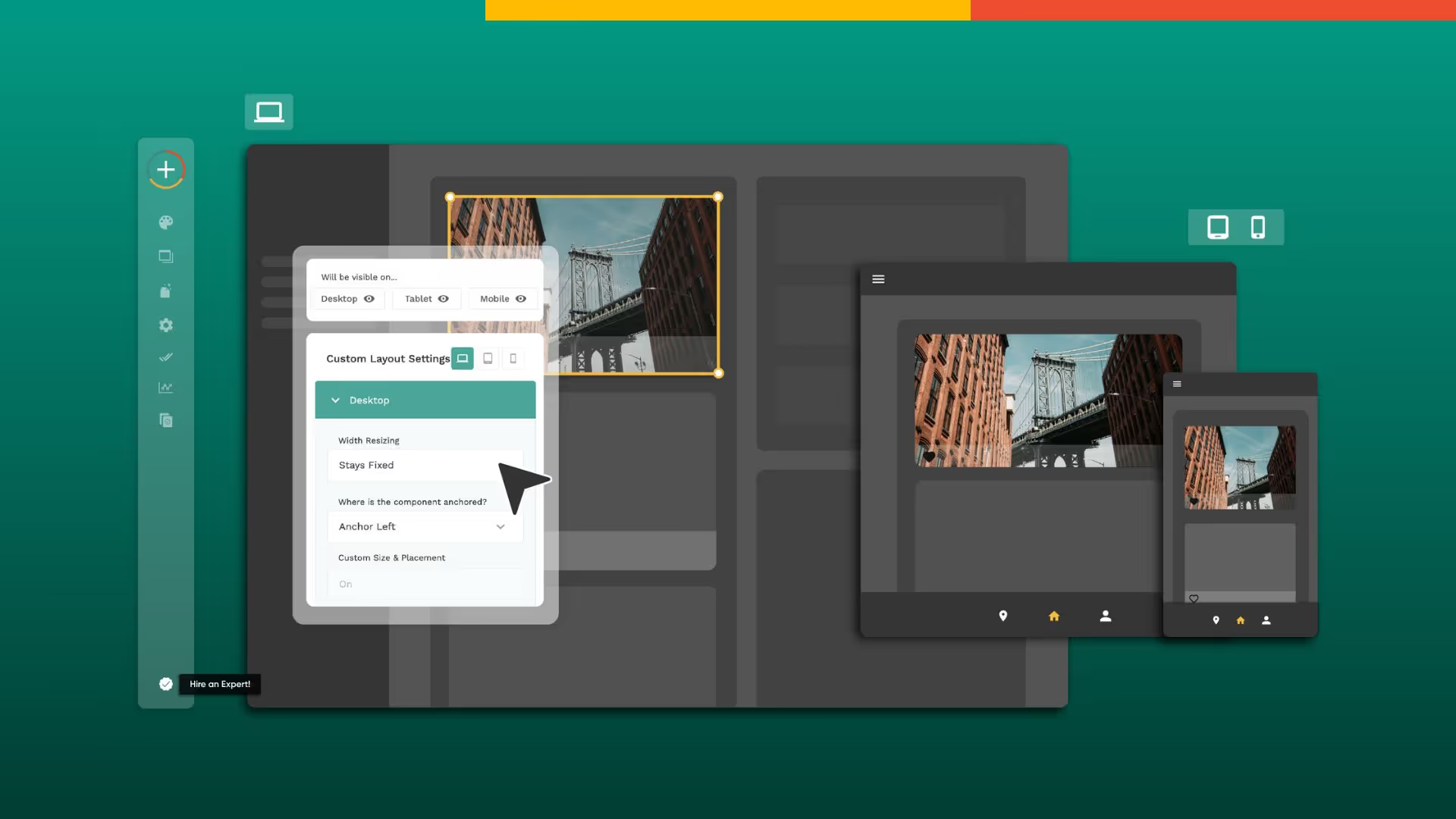
レスポンシブデザイン:マルチデバイスマジックをロック解除するための鍵!
レスポンシブデザインは、モバイルとデスクトップを問わず、すべてのデバイスに適応するユーザーフレンドリーなソフトウェアを作成するために不可欠です。

モバイルアプリの構築:Adalo の完全な開発およびデプロイメントガイド
AI ツール、データベース、テスト、およびアプリストアを使用して、クロスプラットフォームモバイルアプリと PWA を設計、構築、テスト、および公開するためのステップバイステップガイド

モバイルとウェブ用のアプリレイアウトを調整する
モバイル、タブレット、web全体でアプリレイアウトをレスポンシブにするためのヒント — プレビューとAIを使用して固定幅、ナビゲーション、メディアオーバーフローを修正します
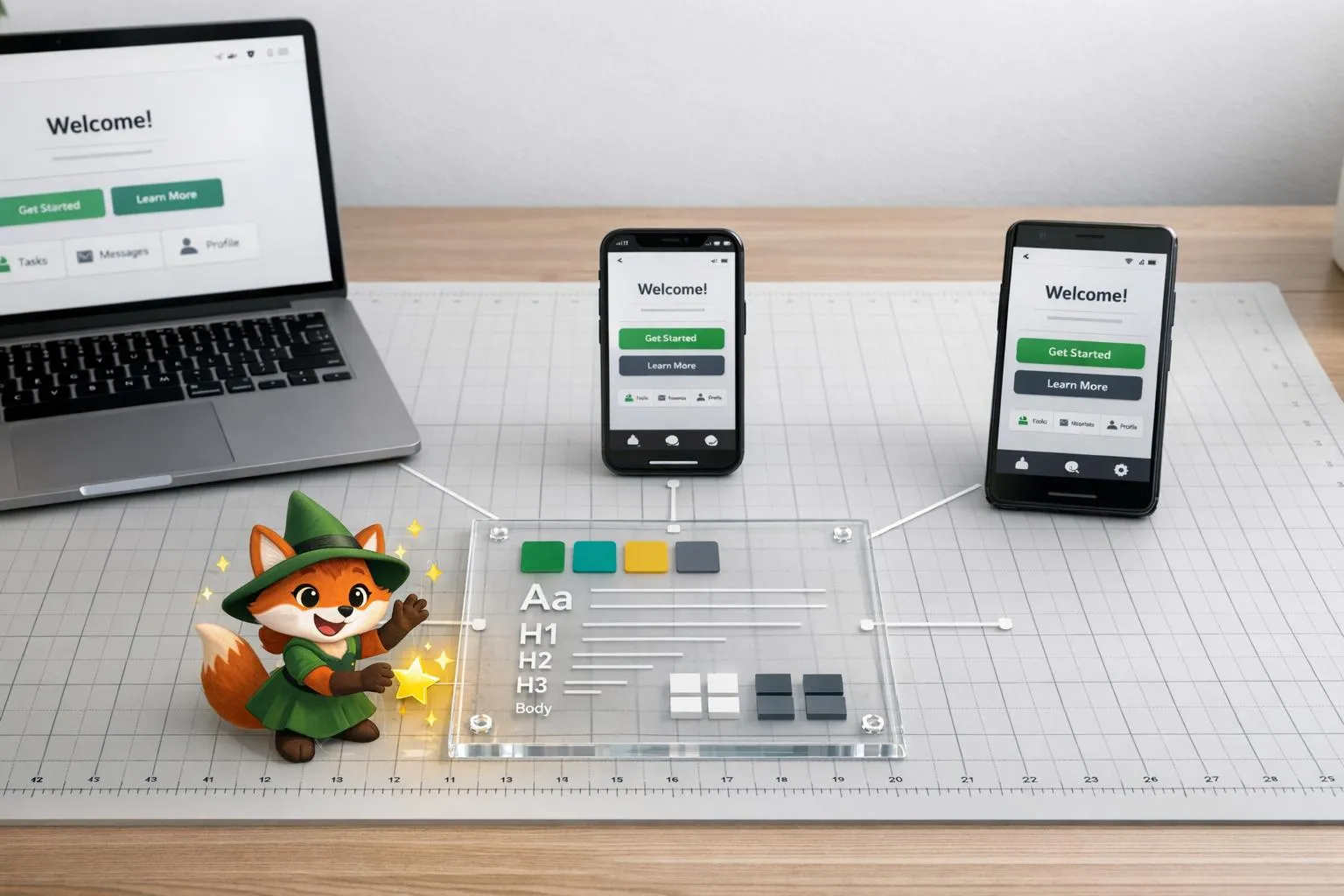
プラットフォーム全体でUI/UXの一貫性を確保する方法
デザイントークン、レスポンシブおよび適応レイアウト、実機テストを使用して単一のソース設計システムを作成し、UI/UXの一貫性を保つ