
プッシュ通知はユーザーに情報を提供し、アプリに継続的に関与させるための重要な機能です。しかし、失敗した場合、ユーザーは更新を逃す、信頼を失う、または通知を完全に無効にする可能性があります。テストにより、デバイス、プラットフォーム、アプリの状態全体で通知が期待通りに機能することが確認されます。知っておく必要があることの概要は以下の通りです。
- 権限: iOSはオプトイン、Androidはバージョンによって異なります。
- デバイストークン: トークン生成を検証し、アプリの再インストールまたはOSの更新後にリフレッシュします。
- アプリの状態: フォアグラウンド、バックグラウンド、クローズド状態で通知をテストします。
- ナビゲーション: 通知をタップすると正しい画面に移動することを確認します。
- リッチメディア: 画像、絵文字、リンクが正しく表示されることを確認します。
- ネットワークとデバイス: 異なるネットワーク速度、バッテリーレベル、および複数のデバイス全体でテストします。
テストをスキップすると、重複したメッセージ、機密データの露出、または配信の失敗につながる可能性があります。正確な結果を得るために実デバイスを使用し、iOSとAndroidの両方のセットアップを常に検証してください。このチェックリストに従い、一般的な落とし穴を避け、信頼性の高いユーザーエクスペリエンスを提供します。
プッシュ通知テスト: ベストプラクティスとツール
テスト前準備チェックリスト
プッシュ通知権限(プラットフォーム別): iOSとAndroidの比較
テスト通知に取り組む前に、環境を適切に設定することが重要です。これは潜在的な問題を早期に見つけ、後のトラブルシューティングを最小限に抑えるのに役立ちます。
ユーザー権限と同意を確認する
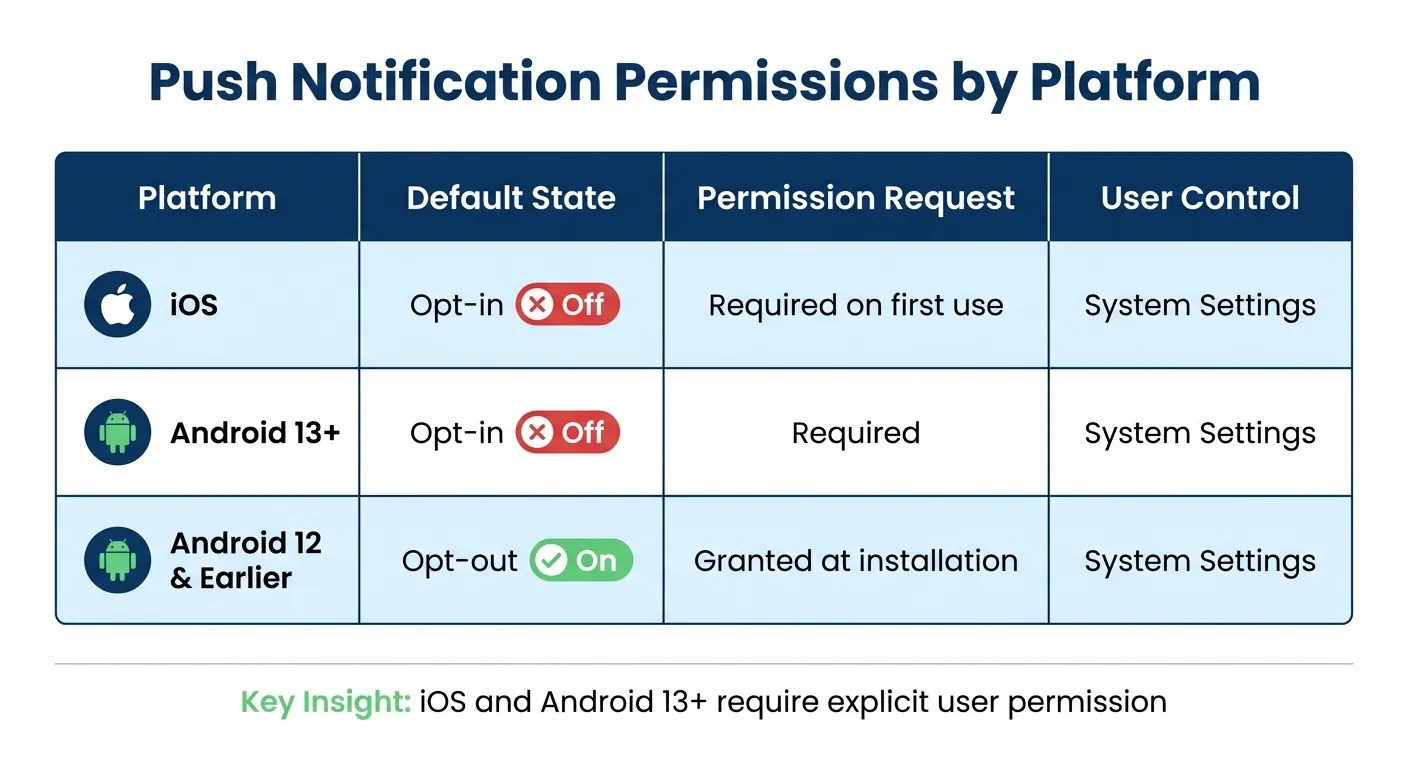
通知の権限はプラットフォームによって異なるため、これらのニュアンスを理解することが重要です。権限がどのように機能するかの概要を以下に示します。
- iOS: アプリが最初に使用されるときに常に明示的なユーザー許可が必要です。
- Android 13以降: 通知はデフォルトでオフであり、ユーザーがオプトインする必要があります。
- Android 12以前: 通知はインストール時にデフォルトで有効になり、ユーザーが手動でオフにしない限り有効なままです。
プッシュ通知はユーザーに情報を提供し、アプリに継続的に関与させるための重要な機能です。しかし、失敗した場合、ユーザーは更新を逃す、信頼を失う、または通知を完全に無効にする可能性があります。このガイドは、データベース駆動型のウェブアプリおよびネイティブiOSおよびAndroidアプリ用のノーコードアプリビルダーであるAdaloでプッシュ通知をテストする方法をカバーしています。3つのプラットフォーム全体で1つのバージョンがApple App StoreおよびGoogle Playに公開されます。テストにより、デバイス、プラットフォーム、アプリの状態全体で通知が期待通りに機能することが確認されます。
テストは肯定的なシナリオと否定的なシナリオの両方を含める必要があります。例えば、
- ユーザーが権限を拒否したり、デバイス設定で通知を手動で無効にしたりした場合に何が起こるかをテストします。
- APIレスポンスで「失敗」ステータスを確認します。これは通常、権限が取り消されたことを意味します。
正確性を確保するために、デュアルデバイステストを使用します。異なるデバイスで2つの別のアカウントにログインして、送信者ではなく意図したユーザーに通知が送信されることを確認します。
| プラットフォーム | デフォルト状態 | 権限リクエスト | ユーザーコントロール |
|---|---|---|---|
| iOS | オプトイン(オフ) | 最初の使用時に必須 | システム設定 |
| Android 13+ | オプトイン(オフ) | 必須 | システム設定 |
| Android 12以前 | オプトアウト(オン) | インストール時に付与 | システム設定 |
デバイストークン生成をテストする
デバイストークンは、次のようなサービスによって生成される一意の識別子です。 Firebase Cloud Messaging (FCM) for Android and Apple Push Notification Service (APNs) for iOS. These tokens are essential for delivering notifications - without a valid token, your message won't reach its destination.
「ユーザーがアプリをインストールしてプッシュ通知の権限を付与すると、オペレーティングシステムはユーザーのデバイスをプッシュ通知サービスに登録します...通知サービスは一意のデバイス識別子(トークン)を生成します。これにより、その特定のデバイスをターゲットとした通信が可能になります。」- Masha Filipova、QAエンジニア、Trailhead Technology Partners
アプリの再インストール、デバイスの再起動、OSのアップデートなどのイベント後に、トークンが更新されていることを確認します。同じデバイス上の複数のユーザーアカウントを使用してテストし、トークンがユーザー固有であることを確認し、ユーザーがログアウトすると通知が停止し、再度ログインするとのみ再開することを確認します。
iOSの通知は失敗するがAndroidは機能する場合は、Apple Developer アカウントで通知キーを削除し、新しいビルドをプッシュしてトークン環境をリセットすることを検討します。シミュレータではなく実デバイスでテストしてください。通知はアプリが物理ハードウェアにインストールされている必要があります。APIレスポンスを使用してトークン生成を検証できます。成功カウントと失敗カウントの両方が「0」として返される場合、アプリがインストールされていないか、トークンが作成されていない可能性があります。
適切なトークン生成が確保されたら、テストアカウントとペイロードの作成に進みます。
テストアカウントとペイロードの作成
2つのテストアカウントを設定します。1つを送信者として、もう1つを受信者として使用します。デスクトップまたはウェブビルダーに送信者をログインさせ、受信者には別の物理的なモバイルデバイスを使用して、現実的な通知フローをシミュレートします。
次の必須フィールドを含むテストペイロードを準備します。
- アプリID
- オーディエンス識別子 (メールやユーザーIDなど)
- タイトル
- 本文テキスト
ネイティブモバイルテストの場合、ペイロードにターゲットスクリーンを含めて、通知をタップするとユーザーが正しいアプリ内の場所に移動することを確認します。テストペイロードには、絵文字、特殊文字、リンクなどの要素も含めて、iOSとAndroid両方での適切なレンダリングを確保します。
ペイロードロジックがログイン中のユーザー(送信者)を除外して、配信エラーを回避することを確認します。受信者のアプリが3つの状態(フォアグラウンド、バックグラウンド、完全に閉じた状態)にある間に同じペイロードの送信をテストします。迅速なAPIテストの場合、アプリAPIキー、アプリID、受信者のユーザーIDを使用したcURLコマンドを使用して、通知エンドポイントが期待通りに応答することを確認します。
異なるアプリ状態での通知テスト
テスト前のセットアップが完了したので、通知がさまざまなアプリ状態でどのように機能するかを調べる時が来ました。アプリが開いているか、バックグラウンドで実行しているか、完全に閉じているか、テストはすべてのシナリオで通知が期待通りに動作することを確認します。
フォアグラウンド状態テスト
アプリが開いており、ユーザーに表示されている場合、通知の動作は設定方法によって異なります。これはアプリの設計とユーザーエクスペリエンスの目標に合わせて通知の表示方法をカスタマイズする絶好の機会です。
デバイスがアプリがフォアグラウンド状態にある間に通知を正しく表示することを確認することから始めます。通知がアプリをクラッシュさせたり、保存されていないユーザーデータに干渉しないことを確認します。Adaloを使用している場合、ネイティブiOSおよびAndroidアプリを使用すると、通知をタップするときにユーザーを特定の「ターゲットスクリーン」に移動させることができます。ただし、PWAの場合、ユーザーは常にホームスクリーンにリダイレクトされます。
通知のタイトルと本文テキストがサーバーから送信されたものと一致することを再度確認します。iOS、Android、およびウェブブラウザはフォアグラウンド通知を異なる方法で処理するため、すべてのプラットフォームでテストすることが重要です。
フォアグラウンド動作を確認したら、アプリが積極的に使用されていない場合の通知テストに進みます。
バックグラウンドおよび閉じた状態テスト
バックグラウンドまたは閉じた状態をシミュレートするには、通知を送信する前にアプリをスワイプして閉じます。
通知が到着したら、絵文字と特殊文字を含むすべてのコンテンツを含めて、デバイスの通知センターに正しく表示されることを確認します。通知をタップして、アプリが開き、正しいスクリーンに移動することを確認します。
通知は、過去2週間以内にアプリで活動していたユーザーにのみ送信されることに注意してください。テストで配信成功件数と配信失敗件数の両方が「0」と表示される場合、ユーザーのデバイスにアプリがインストールされていない可能性があります。
マルチタスクとアプリ切り替え
テストは標準的なアプリ状態で終わりません。ユーザーは頻繁にアプリを切り替えるため、マルチタスク中に通知がどのように機能するかを評価することが重要です。別のアプリが使用中に通知が正しく表示されることを確認し、バナーをタップするとユーザーがアプリと目的のスクリーンに戻されることを確認します。
「最良のテストは実際のデバイスを使用することです。エミュレータは、アプリケーションがバックグラウンドで実行されているときの動作や、ネイティブハードウェア上の他のプロセスとの相互作用方法など、微妙な点を考慮していません。」– Eric Goebelbecker
物理デバイスは、エミュレータが単純に複製できない洞察を提供します。アプリが実行されている他のアプリケーションと一緒にシステムリソースのために競合する方法を明らかにし、実世界のパフォーマンスのより正確な描写を提供します。
最後に、高いシステム負荷下で通知をテストして、確実に配信されることを確認します。「サイレント」モードが通知の表示にどのように影響するか、デバイスがロックされている場合に通知が表示されるかを忘れずに確認してください。
ナビゲーションとインタラクションテスト
状態テストの正確性を確認した後、通知をタップするとユーザーが正しいスクリーンに移動するかどうかを評価する時が来ました。ユーザーが通知をタップすると、必要な場所に正確に到着することを期待します。無関連のスクリーンや、ホームページに立ち往生した状態ではありません。
タップナビゲーション動作
ナビゲーションの動作はプラットフォームとアプリの構成によって異なります。Adaloで構築したネイティブiOSおよびAndroidアプリの場合、ビルダーで特定の「ターゲットスクリーン」を割り当てることができます。これにより、ユーザーが通知をタップするとき、ユーザーは意図したスクリーンに直接移動します。ターゲットスクリーンが設定されていない場合、ネイティブデバイスで通知は正しくトリガーされません。
対照的に、PWAおよびAdalo APIを介して送信された通知の場合、ターゲットスクリーン設定に関わらず、ユーザーは常にアプリのホームナビゲーションスクリーンに移動します。
「ユーザーがプッシュ通知をタップすると、アプリが開き、通知に関連する関連するセクションまたはコンテンツにユーザーを表示する必要があります。」– Masha Filipova、QAエンジニア、Trailhead Technology Partners
テストは、アプリがフォアグラウンド、バックグラウンド、または完全に閉じた状態にあるシナリオをカバーする必要があります。アプリが既に実行されているか、コールドスタートが必要かに関わらず、ナビゲーションは一貫している必要があります。最後に表示されたページを表示するのではなく、アプリが再開し、ユーザーを正しい内部スクリーンに移動させることを確認するため、マルチタスク中のバックグラウンド状態に特に注意を払ってください。
| プラットフォーム/方法 | ナビゲーション動作 |
|---|---|
| ネイティブiOS & Android | アプリビルダーで設定された特定の「ターゲットスクリーン」に移動します |
| PWA(ウェブ) | 常にアプリのホームナビゲーションスクリーンに移動します |
| Adalo API | 現在、ユーザーをアプリのホームナビゲーションスクリーンに移動させます |
ナビゲーションの信頼性をさらに向上させるため、課題のあるネットワーク状況下でのアプリのパフォーマンスをテストします。
オフラインおよび中断シナリオ
実世界の使用には、理想的でない条件が伴うことがよくあります。ユーザーは、セルラーとWi-Fiを切り替える際、カバレッジが不十分な領域、またはデバイスが機内モードになっているときでさえ、通知をタップする場合があります。これらのシナリオをテストすることで、Adaloで構築したアプリがどのようにこのような課題に対処するかを明らかにするのに役立ちます。
たとえば、デバイスを機内モードに置き、通知をタップします。アプリはターゲットスクリーンにスムーズに移動するか、明確な「接続なし」メッセージを表示する必要があります。クラッシュやフリーズは許容されません。さらに、デバイスの再起動またはオペレーティングシステムの更新などのデバイス割り込み後に何が起こるかをテストして、デバイストークンが有効なままで、通知が機能し続けることを確認します。
「アプリが開いているか閉じているか、インターネットがない場合など、さまざまな状況でテストすることで、存在する可能性のある問題を特定して修正し、より信頼性の高い通知を備えたアプリを作成できます。」– Masha Filipova、QAエンジニア、Trailhead Technology Partners
最後に、ログアウトしたユーザーが通知の受信を直ちに停止することを確認します。通知は、ユーザーが再度ログインした後にのみ再開される必要があります。ユーザーが複数のデバイスにログインしている場合、1つのデバイスでのアクションが他のデバイス上の通知配信またはナビゲーションを中断しないことを確認します。
ネットワークおよびデバイス状況テスト
信頼性の高いプッシュ通知を確保するには、さまざまなネットワークおよびデバイス制約下でのパフォーマンスを評価することが重要です。
ネットワークタイプ全体でテストする
プッシュ通知は、異なるネットワーク状況全体でシームレスに機能する必要があります。配信をテストしてください Wi-Fi、4G、5G、スロットルされた2Gネットワーク ネットワークスロットリングツールを使用して、より遅い速度をシミュレートします。これにより、配信中の遅延またはタイムアウトに対するアプリの対応状況を特定するのに役立ちます。
さらに、アプリの動作をチェックしてください オフラインからオンラインへの切り替え時。例えば、接続が復元されたときにユーザーが重複した通知を受け取らないようにしてください。
デバイスの制約下でのテスト
省電力モードや低バッテリーレベルなどのデバイス設定は、通知のパフォーマンスに影響を与える可能性があります。デバイスが以下の場合に通知をテストしてください 省電力モード (例:バッテリーが20%未満)を使用して、頻繁なポーリングなどのリソース集約的なアクティビティが最小限に抑えられていることを確認します。
後に デバイスの再起動 または オペレーティングシステムの更新、プッシュトークンが有効なままであることを確認し、通知が問題なく到着し続けることを確認します。時間に敏感な通知については、異なるタイムゾーン全体で正しい時刻に配信されていることを確認してください 現地時間 。
マルチデバイステスト
多くのユーザーは、スマートフォン、タブレット、デスクトップなどの複数のデバイスで同じアカウントにアクセスします。すべてのデバイスで通知をテストして、各デバイスが独自のプッシュトークンを受け取ることを確認してください。例えば、 iOSの場合はAPNs、Androidの場合はFCM.
「アプリが開いているか閉じているか、インターネットがない場合など、さまざまな状況でテストすることで、存在する可能性のある問題を特定して修正し、より信頼性の高い通知を備えたアプリを作成できます。」– Masha Filipova、QAエンジニア、Trailhead Technology Partners
手動テストの場合は、少なくとも2つの個別のアカウントを使用します。1つは通知を送信する場合(例:デスクトップ)、もう1つは受信する場合(例:モバイルデバイス)です。ほとんどのシステムはユーザーが自分でトリガーした通知の受け取りをブロックするため、このセットアップにより正確な結果が保証されます。
ネットワークとデバイスの条件を十分にテストしたら、プラットフォーム固有のシナリオに進んで、プッシュ通知テストチェックリストを完成させることができます。
プラットフォーム固有およびエッジケーステスト
iOSとAndroidのテスト
プッシュ通知に関しては、iOSとAndroidは非常に異なるアプローチを採用しているため、それらを別々にテストすることが重要です。例えば、 iOSはユーザーが明示的にオプトイン することを要求します通知に対して直ちに、一方 Android 13以降のバージョン もまた、権限のリクエストが導入されています。ただし、以前のAndroidバージョンはユーザーをデフォルトでオプトインしました。通知の技術設定も異なります。iOSはApple Push Notification Service(APNs)証明書に依存し、年間の更新が必要です。一方、AndroidはFirebase Cloud Messaging(FCM)を使用し、特定のファイルを通じて構成されます。
もう1つの主な違いは、文字制限にあります。iOS通知は約 178文字を処理できます。一方、Androidではより大きな制限 663文字が許可されています。テスト中に、通知テキストが両方のプラットフォームで正しく表示されることを確認します。通知の表示さえも異なります。iOSでは、デバイスがロック解除されるとロック画面から通知が消え、通知センターに移動します。Androidでは、ユーザーが手動で却下するまで通知は表示されたままです。
「iOSとAndroidで通知がどのように機能するかは、単なるビジュアルデザインについてではなく、ユーザーエクスペリエンスとシステムコントロールに関する完全に異なる哲学についてです」– Glance Expert Guide Series
ハードウェア固有の動作を考慮するには、物理デバイスでテストしてください。例えば、アプリが再インストールされたときまたはデバイスが再起動されたときに、古い通知トークンが無効化され、新しいトークンに置き換わり、バックエンドが更新を正しく登録することを確認します。
プラットフォーム固有の違いに対処したら、テストを拡張して、言語とメディアタイプ全体での通知の正しいレンダリングを確認してください。
ローカライゼーションとリッチメディアテスト
プラットフォームの違いを考慮した後、ローカライゼーションとリッチメディアに焦点を当てて、世界中のユーザーに一貫したエクスペリエンスを維持します。絵文字を含む通知テキストがiOSとAndroidの両方のデバイスに均一に表示されることを確認します。画像やビデオなどのリッチメディア要素がすべてのアプリケーション状態で正しくレンダリングされることを確認します。国際的なユーザーを持つアプリの場合、通知が 右から左(RTL)言語 と互換性があり、翻訳されたテキストがプラットフォーム固有の文字制限内に留まることを確認します。
リッチメディア通知はユーザーのエンゲージメントを高めることができますが、慎重なテストが必要です。例えば、iOSは4:3、3:2、2:1、1:1などのアスペクト比をサポートしていますが、Androidの1:1の画像は水平方向に拡大表示される可能性があります。スムーズな読み込みを確保するには、画像ファイルサイズを100~200 KB、ビデオまたはGIFを1 MB未満に保ちます。また、フォールバック動作をテストします。ネットワークの問題が原因でリッチメディアの読み込みに失敗した場合、テキストのみバージョンの通知が代わりに表示されることを確認します。
でのプッシュ通知テスト Adalo
Adaloはシングルビルドアプローチでクロスプラットフォーム通知テストを簡素化し、単一のコードベースからWeb、iOS、Androidの1つのアプリを公開できます。スムーズな動作を確認するには、Adaloのセットアップガイドラインに従ってください。受信者がログインしており、有効な通知トークンを生成するためにアクティブであることを確認します。
ネイティブビルドの場合、アプリの再インストール後に新しいトークンが登録されることを確認し、 ターゲットスクリーン が通知用に選択されて正しく機能するようにしてください。Adalo APIを使用して(https://api.adalo.com/notifications)ローカライズされたペイロードをテストします。APIテストはTeamプランまたはBusinessプランでのみ利用可能であることに注意してください。
通知がAndroidで機能するがiOS Nativeビルドで失敗する場合、Adaloは Apple Developer アカウントで通知キーを削除し、新しいビルドをプッシュすることをお勧めします。3つすべてのプラットフォーム(Web(PWA)、iOS、Android)でテストして、一貫した動作を確認します。PWAは常にユーザーをホーム画面に移動させますが、ネイティブビルドはカスタムターゲットスクリーンを許可することに注意してください。
テストのためのツールとベストプラクティス
テストツールの概要
Adaloは、通知テストプロセスを簡素化および強化するための幅広いツールを提供します。プラットフォームには 組み込みツール が含まれており、サードパーティサービスを必要とせずにプッシュ通知を直接テストできます。例えば、 「通知をトリガー」アクション Adaloビルダー内で、テスト中にログインしているユーザーに手動で通知を送信できます。より高度なシナリオについては、以下を活用できます。 Adalo API (https://api.adalo.com/notificationsスケジュール済み通知とカスタムペイロードをプログラムでテストします。このAPIアクセスはTeamプランまたはBusinessプランでのみ利用可能です。
APIセットアップを検証するには、以下のようなツールが役立ちます。 cURL は非常に便利です。これらを使用してAPIエンドポイント、ヘッダー、リクエストボディをテストし、通知サーバーが正常に機能していることを確認できます。テスト時には、2つの異なるアカウントを使用します。1つはSender(デスクトップ)として、もう1つはReceiver(物理的なモバイルデバイス)として使用します。ユーザーは自分がトリガーした通知を受け取ることができないため、これが必要です。また、受信アカウントに最近のアクティビティがあることを確認して、通知が配信されるようにしてください。
クロスデバイステスト
正確なテスト結果を得るために、常にiOSおよびAndroidを実行している物理デバイスを使用してください。Webプレビューは、権限プロンプト、リッチメディア表示、ディープリンクなどのプラットフォーム固有の動作を再現する機能が限定されています。テストは3つのアプリの状態すべてをカバーする必要があります。 フォアグラウンド (アプリを開いている)、 バックグラウンド (アプリが最小化されている)、および クローズ (アプリが実行されていない)。さらに、通知をタップすると、ユーザーが意図した画面に正しく移動することを確認してください。この動作はネイティブアプリとPWAで異なる場合があります。
エラー監視と診断
Adalo APIは、問題をすばやくトラブルシューティングするのに役立つリアルタイムフィードバックを提供します。 「成功」カウント は通知が配信されたことを示し、 「失敗」カウント はユーザーが通知権限を取り消したことを示唆しています。両方のカウントがゼロの場合、ユーザーがアプリをインストールしていない可能性があります。このインスタントフィードバックは、設定の問題を特定するのに役立ちます。たとえば、AndroidでNotificationsが機能しているがiOSで機能していない場合、Apple Developer accountの通知キーを削除して新しいビルドをプッシュする必要があるかもしれません。
最終チェックリストと主要なポイント
公開する前に、このリストのすべての項目をチェックしたことを確認してください。まず、 2つの異なるユーザーアカウントで通知をテストします。1つはデスクトップのsenderとして、もう1つは物理デバイスのreceiverとしてです。なぜですか?ユーザーは自分がトリガーした通知を受け取ることができないためです。ログイン後に通知権限が有効になっていることを確認し、ユーザーが過去2週間以内にアプリで活動していることを確認します。
アプリが完全にクローズされた状態でテストを実行します。バックグラウンドで最小化されているだけでなく。配信の問題をキャッチするためです。各通知をタップして、ネイティブiOSおよびAndroidビルドの両方で正しい画面にユーザーを移動させることを確認します。Progressive Web Apps(PWAs)は、設定に関係なく、常にホームナビゲーション画面にデフォルトすることに注意してください。
Adalo APIをスケジュール済み通知に使用している場合、成功および失敗の応答の両方の「0」カウントは、通常、受信者がアプリをインストールしていないことを意味します。iOS固有の問題の場合、Apple Developer accountの通知キーを削除して新しいビルドをプッシュしてみてください。これらのステップにより、すべての通知が意図したとおりに配信されます。
「公開する前に、コンポーネントを完全にテストしてください。これは問題を最小限に抑えます。」–Adalo
徹底的なテストは、技術的な問題を防ぐだけでなく、ユーザー保持とエンゲージメントに直接的な影響を与えます。適切なタイミングで適切なメッセージで配信された信頼できる通知は、ユーザーをアプリに戻すことができます。すべての可能なシナリオを検証することにより、ネガティブな経験と不要なサポートチケットのリスクを低減します。このチェックリストに従うことで、通知がシームレスに機能し、ユーザーの満足度とエンゲージメントが維持されます。
関連ブログ記事
よくある質問
異なるデバイスとプラットフォームでプッシュ通知をテストするための最良の方法は何ですか?
プッシュ通知を効果的にテストするには、まず複数のテストユーザーとデバイスをセットアップします。たとえば、少なくとも2つのユーザーアカウントを作成します。1つは通知を送信し、もう1つはそれを受信します。受信ユーザーが通知権限を付与していることを確認してください。iOS、Android、デスクトップなど、さまざまなデバイスでテストして、すべてのプラットフォーム全体でシームレスに機能することを確認することも重要です。
次に、異なるユーザーアクションとワークフローを通じて通知をトリガーして、実際のシナリオをシミュレートします。これには、アプリ内の手動トリガーのテストと、一貫して配信されることを確認するためのAPIベースの通知のテストが含まれます。スケジュール済み通知とリアルタイム通知の両方をチェックして、アプリがバックグラウンドで実行されているか、受信デバイスで完全にクローズされている場合でも正常に機能するかどうかを確認することを忘れないでください。
最後に、テストする前にアプリを最新バージョンに更新し、プロセス中に発生する問題に対処してください。これらのステップに従うことで、すべてのプラットフォーム全体で信頼できるプッシュ通知を提供するための準備が整います。
プッシュ通知権限はiOSとAndroidでどのように異なりますか?
プッシュ通知に関しては、iOSとAndroidが権限を処理する方法は大きく異なります。iOSでは、アプリは初回起動時にプロンプトを通じてユーザーの同意を明示的に求める必要があります。ユーザーはその場で権限を付与または拒否することができます。一方、Androidは異なるアプローチを採用しています。プッシュ通知は通常デフォルトで有効になっていますが、ユーザーはデバイス設定で個々のアプリの通知を調整または無効にできます。
これらのプラットフォーム固有の動作のため、アプリがiOSとAndroidの両方で通知権限をどのように管理するかをテストすることが重要です。これにより、ユーザーがどのデバイスを使用しているかに関係なく、シームレスなエクスペリエンスを確保できます。
iOSデバイスでプッシュ通知が機能していない理由と、その修正方法は何ですか?
iOSデバイスにプッシュ通知が表示されていない場合は、まず 通知権限 がアプリに対して有効になっていることを確認してください。これらの権限がなければ、通知は機能しません。また、デバイスの電源がオンになっており、正しいアカウントにログインしていて、インターネットに接続していることを確認してください。プッシュ通知はデバイスに到達するためにこれらの要因に依存しています。
基本的なことが確認できたら、Apple Developer account内のアプリのプッシュ通知証明書またはキーをよく見てください。そこでの設定ミスはすべて通知をブロックする可能性があります。より詳しく調べるには、Apple Push Notifications Consoleを使用してみてください。テスト通知を送信してデバイストークンを検証できるため、iOS固有の配信問題を特定しやすくなります。

大家向けトップ7アプリ | 2026年版
クロスプラットフォームアプリテストチェックリスト
クロスプラットフォームアプリテストチェックリスト
iOS、Android、ウェブおよびPWAでクロスプラットフォームアプリをテストするための実用的なチェックリスト—機能、UI/UX、パフォーマンス、セキュリティ、デバイスをカバーしています
Airtableを使用したプッシュ通知:ガイド
AirtableとAdaloでネイティブプッシュ通知を送信するためのステップバイステップセットアップ。PAT認証、トリガー、APIコール、レート制限、テストのヒント
アプリにアプリストアが必要な理由 - プッシュ通知!
Apple App StoreまたはGoogle Playへの公開がプッシュ通知に必要な理由、プッシュ通知がいかに保持率を向上させるか、そしてノーコードツールがいかに役立つかを学んでください
スタートアップがAdaloをBubbleより選ぶ理由:実際のケーススタディ
スタートアップがAdaloを使用してネイティブiOS/Androidアプリを公開し、使用料を回避し、プッシュ通知を追加し、Bubbleよりも高速に繰り返す方法