

プッシュ通知は、デバイスに更新またはアラートを配信することで、ユーザーを直接的にエンゲージする方法です。 Airtableのデータベース機能とアプリ構築ツールを組み合わせることで、ワークフローを自動化して時間を節約する通知システムを作成できます。 AirtableのAPIを使用すると、通知データの管理、トリガー条件の設定、および以下のようなプラットフォームとの統合が可能です。 Adalo または Zapier 配信用。Adaloは、データベース駆動のウェブアプリおよびネイティブiOSおよびAndroidアプリ用のノーコードアプリビルダーです。すべてのプラットフォームで1つのバージョンを使用でき、Apple App StoreおよびGoogle Playに公開されます。このアプローチにより、手動作業が削減され、カスタム開発コストが回避され、通知がタイムリーで正確であることが保証されます。
Adaloのを使用してデータをネイティブアプリに変換します Airtableからアプリへ ツール
主な特徴:
- Airtableのセットアップ:ユーザーと通知のテーブルを作成し、トリガー条件を定義し、個人アクセストークン(PAT)を使用してAPIアクセスを有効にします。
- 統合ツール:シンプルなワークフローの場合はZapierを使用するか、より多くの制御が必要な場合は直接APIを統合します。
- パフォーマンス のヒント:Airtableの API レート制限(5リクエスト/秒)に達しないようにフィルター済みビューを使用します。
- Adalo統合:Airtableを外部コレクションとして接続し、iOS、Android、ウェブ全体でネイティブプッシュ通知をトリガーします。
このガイドでは、Airtableで通知を設定し、Adaloなどのツールと統合し、スムーズな配信を確保するために一般的な問題をトラブルシューティングする方法を説明します。
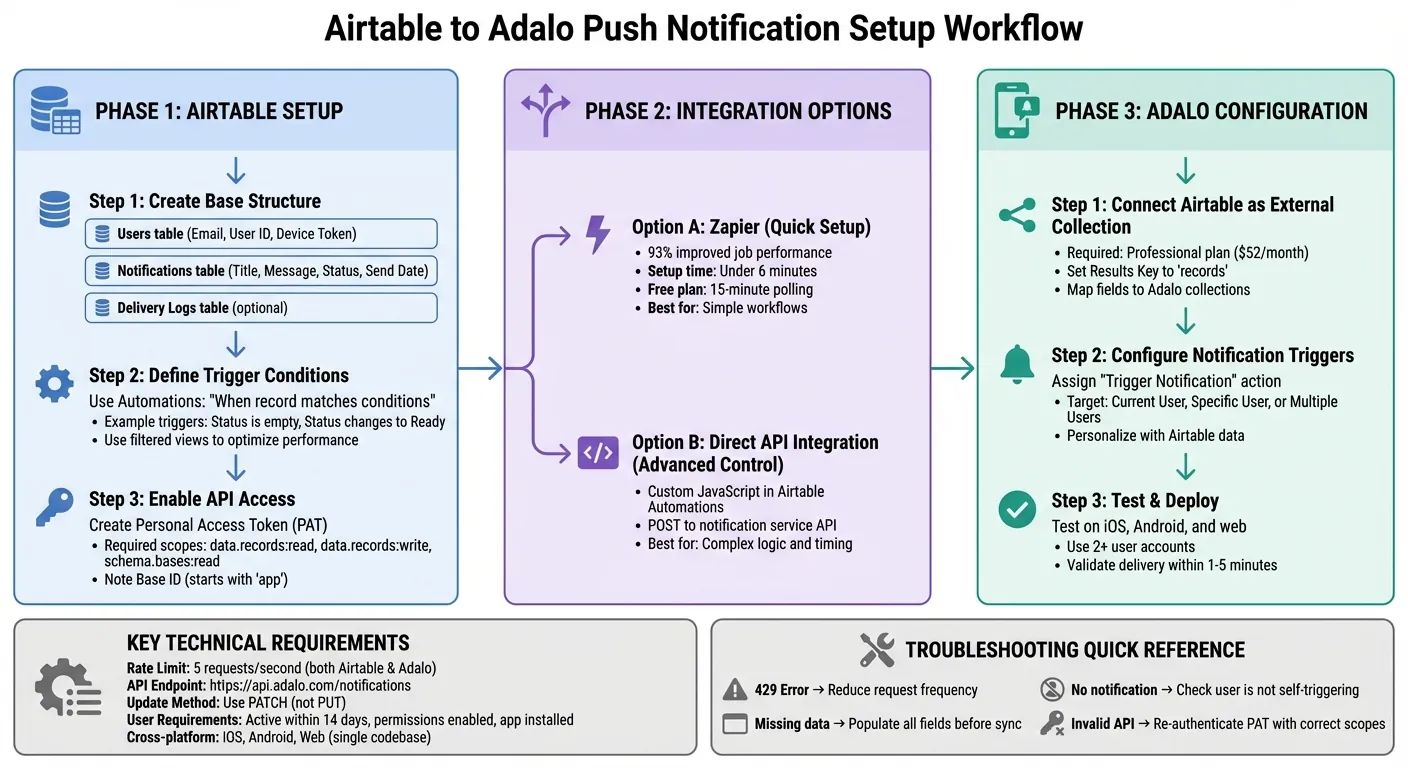
AirtableからAdaloへのプッシュ通知セットアップワークフロー
の設定 Airtable プッシュ通知用
Airtableを使用してプッシュ通知を送信するには、適切な構造でベースを整理する必要があります。これには、特定のフィールドを持つテーブルの作成、通知をトリガーするための条件の設定、および外部ツールがデータと相互作用できるようにするAPIアクセスの有効化が含まれます。
Airtableベースの作成
Airtableにログインして、 「ベースを追加」 をワークスペースダッシュボードからクリックします。「 「構築を開始」 を選択して最初から構築するか、「 「タスクトラッカー」などの既成テンプレートを使用できます。プッシュ通知の場合、少なくとも2つの主要なテーブルが必要です。 ユーザー さらに 通知.
- の ユーザー テーブルに、 メール (メールフィールドタイプ)、 ユーザーID (単一行テキスト)、 デバイストークン (長いテキスト)などのフィールドを追加します。デバイストークンは重要です。各ユーザーのデバイスの一意の識別子を保持し、プッシュサービスがメッセージを正しい受信者に配信できるようにします。
- の 通知 テーブルに、 タイトル (単一行テキスト)、 メッセージ (長いテキスト)、 ステータス (「保留中」、「送信済み」、「配信済み」、「失敗」などのオプションを持つ単一選択)、 送信日 (時間が有効な日付フィールド)などのフィールドを含めます。
- オプションとして、 配信ログ テーブルを作成して結果を追跡します。「 通知ID 」(通知にリンク)、「 ユーザーID 」(ユーザーにリンク)、「 タイムスタンプ 」(日付)、「 ステータス 」(単一選択)などのフィールドを含めます。
外部ツールと統合する前に、すべてのフィールドに少なくとも1つのレコードがあることを確認してください。空のフィールドは統合中に問題を引き起こす可能性があります。Adaloなどのツールが正しくマッピングできない場合があります。
トリガー条件の定義
ベースの準備ができたら、通知をトリガーするための条件を設定します。Airtable Automationsはこのステップを簡単にします。「 オートメーション。DreamFactoryからAPIベースURLを入力します。このURLはCiscoハードウェアテーブルを直接指す必要があります。例えば: 「オートメーションを作成」に移動して、トリガーを選択します 「レコードが条件に一致する場合」で開きます。 通知 テーブルを作成して条件を定義します。例えば 「ステータスが空である」 新規レコード用、または 「ステータスが準備完了に変わる」 スケジュール済み通知用。
例えば:
- 新しい「リクエスト」レコードのステータスフィールドが空の場合に通知をトリガーし、管理者に即座に通知します。 「リクエスト」 レコードのステータスフィールドが空の場合に通知をトリガーし、管理者に即座に通知します。
- フィールドが現在の日時と一致した場合に通知をトリガーしてリマインダーを設定します。 スケジュール日時 フィールドが現在の日時と一致する場合。
- 動的トリガーにはフォーミュラフィールドを使用します。例えば
IF(Stock < 10, 1, 0)、注意が必要なレコードをハイライトします。
パフォーマンスを最適化し、Airtableの1秒あたり5つのAPIリクエスト制限を超えないようにするには、フィルター済みビューを使用します。例えば、 ステータス 等しい 「準備完了」 のビューを作成し、すべてのレコードをクエリする代わりにそのビューにAPIリクエストを向けます。
レコードを手動で更新して条件を満たし、オートメーションが期待どおりに機能することを確認してセットアップをテストします。
Airtable APIアクセスの有効化
ベースとトリガーが配置されたら、次のステップは統合用のAPIアクセスを有効化することです。Airtableは現在 個人用アクセストークン(PAT) 認証用の
- airtable.comにアクセスし、プロフィールアイコンをクリックして 「個人用アクセストークン」.
- 「 「新しいトークンを作成」を選択します。「Push Notifications API」のような説明的な名前を付け、必要なスコープを選択します: data.records:read, data.records:writeおよび schema.bases:read.
- セキュリティを向上させるため、トークンのアクセスを必要なベースのみに制限します。
PATをコピーして安全に保管します。1回だけ表示されます。トークンは pat の後に長い文字列が続きます。ベースのAPIドキュメントを見つけるには、 airtable.com/apiにアクセスし、ベースを選択して ベースID ( appで始まる)とテーブル名を記録します。外部サービスはエンドポイント https://api.airtable.com/v0/{baseId}/{tableName} を使用し、認可ヘッダーにPATを含めます。
統合を設定する際に、 「結果キー」 に records を設定して、AirtableのJSON応答が正しく解析されるようにします。大量の通知を処理するシステムの場合、レコード更新時にPUTの代わりに PATCH メソッドを使用します。PATCHは指定したフィールドのみを変更しますが、PUTはレコード全体を上書きするため、指定されていないフィールドのデータを誤って消去する可能性があります。
このセットアップにより、Airtableはネイティブプッシュ通知を管理するAdaloなどのプラットフォームと無縝に統合できます。
プッシュ通知サービスとAirtableの統合
Airtableベースをプッシュ通知プラットフォームに複数の方法で接続できます。迅速なセットアップの場合、Zapierのようなツールが理想的です。タイミングとロジックをより細かく制御する必要がある場合は、直接APIの統合を構築するのが最適です。
Adaloで、「名前」、「画像」、「分析結果」などのフィールドを持つコレクションを設定します。アプリに画像ピッカーとボタンを追加します。ユーザーがボタンをタップすると、画像がアップロードされ、ミドルウェア経由でGoogle Visionに送信され、返されたラベルまたは分析結果がデータベースに直接保存されます。有料プランではストレージ制限がないため、ユーザーがアップロードしたすべての画像の完全な分析履歴を保持できます。 Zapier 統合用
Zapierはairtableとプッシュ通知サービスの間のブリッジとして機能し、様々なアプリとの統合を容易にします。レポートによると、93%のユーザーが仕事のパフォーマンスの向上を見ており、ほとんどが6分以内にワークフローをセットアップできます。
開始するには、Airtableをトリガーとして選択して「Zap」を作成します。トリガーイベントとして 「新しいレコード」 または 「新規または更新されたレコード」 を選択し、使用するベースとテーブルを指定します。 「ビューに制限」 通知をトリガーするレコードをフィルタリングするオプション。例えば、 ステータス フィールドが 「公開済み」に等しいビューを作成して、承認されたレコードのみが通知を送信するようにできます。
次に、プッシュ通知プラットフォームを アクション アプリとして選択します。一般的なアクションには 「すべての購読者に通知を送信」 または 「特定のオーディエンスに通知を送信」があります。Airtableフィールドを通知のタイトルと本文にマップします。例えば、 見出し フィールドをタイトルに使用し、 本文 フィールドをメッセージに使用します。Airtableの添付ファイルフィールドを通知の ヒーロー画像 または に リンクして、リッチメディアを含めることもできます。.
Zapierの無料プランは15分ごとに新しいデータをチェックします。より高速な配信が必要な場合は、より高いティアのプランにアップグレードしてポーリング間隔を短縮できます。ワークフローをアクティブ化する前に、Zapをとことんテストして、フィールドマッピングとトリガーが期待通りに機能することを確認してください。
高度なワークフロー向け直接API統合
より多くの制御が必要な場合、またはカスタムロジックを実装する必要がある場合は、直接API統合がより良い選択です。このメソッドでは、 「スクリプトを実行」 アクションを使用したAirtable Automationsを使用して、カスタムJavaScriptを実行し、通知サービスのAPIにPOSTリクエストを送信できます。
例えば、Adaloを使用する場合、次にPOSTリクエストを送信できます https://api.adalo.com/notifications。ヘッダーには以下を含める必要があります Content-Type: application/json さらに Authorization: Bearer [Your App's API Key].
JSONペイロードに含めるべき内容は次の通りです:
appId:アプリのID。audience:emailまたはidでユーザーをターゲットにするオブジェクト。例えば、audience: { "email": "user@example.com" }またはaudience: { "id": "123" }.notification:含むオブジェクトtitleTextさらにbodyText.
スクリプトをデプロイする前に、cURLでAPIエンドポイントをテストして、「successful: 1」などの成功レスポンスが返されることを確認してください。Adaloのレート制限に注意してください - 秒間5リクエスト。この制限を超過すると、429ステータスコードが返されます。
通知は、受信者がアプリをインストールしており、ログインしており、通知権限を有効にしており、過去2週間以内にアクティブであった場合にのみ配信されることに注意してください。さらに、アクションをトリガーするユーザーが受信者と同じ場合、通知は送信されません。
| コンポーネント | 要件 | 説明 |
|---|---|---|
| ベースURL | https://api.adalo.com/notifications |
POSTリクエストの宛先 |
| 認証ヘッダー | Bearer {API_KEY} |
Adaloアプリアクセス設定で確認 |
| オーディエンスキー | email または id |
ターゲットユーザーを指定 |
| レート制限 | 秒間5リクエスト | 超過時に429ステータスを返す |
Airtableを Adalo に接続してネイティブプッシュ通知を取得
AirtableをAdaloと統合すると、iOS、Android、Webアプリ全体のネイティブプッシュ通知を1つのセットアップから簡単に管理できます。
プッシュ通知にAdaloを選ぶ理由
Adaloのネイティブプッシュ通知は、1つのコードベースを使用してすべてのプラットフォーム全体でシームレスに機能します。Airtableを外部データソースとしてリンクすることで、Airtableレコードの変更に基づいて通知を自動的にトリガーでき、追加の自動化ツールは不要です。このセットアップにより、すべてのプラットフォームに同時に通知が送信されるため、時間とリソースの両方を節約できます。
この統合により、Adaloのビジュアルビルダーで直接通知ワークフローを設計できます。例えば、Airtableでタスクのステータスが「完了」に変更された場合、アプリは割り当てられたチームメンバーに即座に通知できます。これにより、コンテンツと通知を受け取るユーザーを完全に制御できます。
AdaloでAirtableをセットアップ
AirtableをAdaloに接続するには、 プロフェッショナルプラン (月額$52から)が必要です。これは外部コレクションにアクセスするためです。まず「Airtable APIアクセスの有効化」セクションで詳しく説明されている必要なスコープを持つ個人アクセストークン(PAT)をAirtableで生成します。
Adaloで、 データ タブを開き、 外部コレクション Airtable用を追加します。Airtableベース ID(ベースURLで確認)を入力し、APIトークンを貼り付け、 結果キー に records を設定します。このステップにより、Adaloが適切にAirtable APIレスポンスを解釈できるようになります。「名前」、「ステータス」、「メール」などのフィールドをAdaloコレクションにマップし、レコードをクエリして接続をテストします。
パフォーマンスを最適化するには、 フィルター済みビュー Airtableの「本日のタスク」や「緊急注文」などのビューにリンクし、Adaloをこれらの特定のビューに接続します。これにより、APIコール数が削減され、Airtableのレート制限である 毎秒5リクエストの範囲内に収まるようになります。
Adaloでの通知ワークフローのカスタマイズ
Airtableを接続した後、 「通知をトリガー」 アクションをAdaloのビジュアルビルダーのコンポーネントに割り当てることができます。通知はボタン、フォーム、またはレコードが更新されたときに自動的にトリガーされます。通知を「現在のユーザー」、Airtableフィールドでフィルタリングされた特定のユーザー(メールアドレスの一致など)、またはデータの関係に基づいた複数のユーザーを対象にできます。
Airtableレコードのデータを使用して通知コンテンツをパーソナライズします。例えば、「{Record Name}の新しい更新:{Description}」のようなメッセージを作成して、通知をより関連性の高いものにすることができます。ネイティブiOSおよびAndroidアプリの場合、 ターゲットスクリーン を選択することもでき、ユーザーが通知をタップすると特定のページにリダイレクトされます。PWAの場合、通知は常にユーザーをホーム画面にリダイレクトすることに注意してください。
開発プロセスをほぼ簡単にします。プレーンな言語でアプリのアイデアを説明するだけです。例えば、「犬のグルーミング事業向けの予約アプリ」です。AIは、データベース構造、画面、ユーザーフローを含む動作中の基礎を生成します。すべて自動的にセットアップされます。 カスタムアクション さらに ロジックフロー はさらに柔軟性を提供します。条件付きロジックを使用してワークフローを設定できます。例えば、「Airtableの『優先度』が『高』で『割り当て先』が現在のユーザーと一致する場合は、すぐにプッシュを送信し、そうでない場合はバッチ配信用にキューに入れる」というように。これらの動的ワークフローは、Airtableで既に設定したフィルタビューとトリガー条件に基づいており、通知を管理するための強力な方法を提供します。
プッシュ通知フローのテストとトラブルシューティング
開発環境での通知のテスト
起動前に、Airtableでトリガー条件を満たすテストレコードを設定し(例:「ステータス」が「送信」に変更された場合)、通知配信を確認します。例えば、通知が「ステータス」を「送信」に更新することでトリガーされる場合、テストレコードを適切に変更し、通知が配信されたかを確認します。Airtableのオートメーションテストツールを使用します。「オートメーション」タブの「テストトリガー」ボタンをクリックして、ライブデータを変更することなくイベントをシミュレートします。
以下のようなプラットフォーム全体で通知をテストします を使用して、アプリストアに提出する前に、内部テスターまたは外部テスターに配布します。 (iOS)、 Google Play内部テスト (Android)、またはAdaloのプレビューペイン。通知は1~5分以内に表示されるはずです。動的データが通知に正しく表示されていることを確認してください。iOSロック画面バナー、Android展開可能通知、ブラウザプロンプトでテストを実行して、デバイス全体での機能を確認します。
テスト中は 少なくとも2つの異なるユーザーアカウント を使用していることを確認してください。Adaloは、ユーザーが自分でトリガーした通知の受信をブロックします。テスト受信者がアプリ内で過去2週間以内にアクティブであり、デバイスで通知権限を付与していることを確認します。さらに、cURLでAPIキーとアプリIDを使用してAdalo APIエンドポイントを検証します。成功した応答は「成功」と「失敗」のカウントを表示します。両方が0の場合、受信者がアプリをインストールしていない可能性があります。
テスト中に問題が発生した場合は、以下の一般的な修正のトラブルシューティング手順に従ってください。
一般的な問題のトラブルシューティング
通知が期待どおりに機能していない場合は、「オートメーション」タブのAirtableの実行履歴ログを確認してエラーの詳細を確認します。一般的な問題は条件の不一致です。例えば、トリガーが「ステータスは送信」をチェックしているが、フィールドに実際には「sent」(小文字)が含まれている場合、大文字と小文字が区別されるため、オートメーションは実行されません。「無効なAPIキー」エラーが発生した場合は、AdaloでAirtable接続を再認証し、個人アクセストークン(PAT)に data.records:read スコープが含まれていることを確認します。
遅延または欠落している通知の場合は、 結果キー Adalo内のAirtable外部コレクションが recordsに設定されていることを確認します。レコードを更新する際は、指定されていないフィールドの上書きまたは削除を避けるため、PATCHメソッドを使用します。 429ステータスコードに注意してください。これはAirtableまたはAdalo APIの1秒あたり5リクエストのレート制限を超えていることを示します。
| 問題 | 推奨される解決方法 | ソリューション |
|---|---|---|
| 通知が送信されない | トリガーするユーザーが受信者と同じ | テスト用に異なるデバイスで2つの別々のログイン済みアカウントを使用してください |
| Adaloで欠落しているデータ | セットアップ中の空のAirtableカラム | すべてのフィールドに完全なデータを含む少なくとも1行を入力し、再度同期します |
| 429エラーコード | レート制限を超過しました | リクエスト頻度を1秒あたり5未満に削減します |
| 更新時にフィールドが削除される | PUTの代わりにPUTを使用した | Adalo設定の更新メソッドをPATCHに切り替えてください |
| iOSの通知が失敗し、Androidが機能する | 通知キーの問題 | Apple Developer アカウントで通知キーを再生成し、更新されたビルドをリリースしてください |
結論
AirtableとAdaloのペアリングにより、カスタム開発の必要がないシームレスなプッシュ通知システムが作成されます。Airtableはリレーショナルデータベースセットアップを使用してデータとトリガーを管理し、Adaloは単一のビルドからiOS、Android、およびウェブ全体でネイティブ通知の配信を確認します。このセットアップにより、ビジネスチームはAirtableのインターフェイスで通知ロジックを直接調整でき、開発者は必要に応じてAPI設定を処理できます。
Adaloは1日2000万以上のデータリクエストを処理しており、ユーザーベースが拡大するにつれて確実にスケーリングする能力を示しています。この信頼性により、統合プロセスが簡素化され、一貫したパフォーマンスが保証されます。
開始するには、PATム認証を使用してAirtableベースを設定し、Adaloに外部コレクション(結果キー: records)として接続し、PATCHメソッドを使用してトリガーを設定します。通知は、過去2週間以内にアプリ内でアクティブで、デバイスで通知権限を許可したユーザーにのみ到達できることに注意してください。
起動前に、別々のユーザーアカウントで徹底的なテストを実施してください。APIエンドポイントを検証し、iOS、Android、およびウェブブラウザ全体で通知が機能することを確認します。システムが成長するにつれて、Airtableでフィルタビューを使用してパフォーマンスを向上させ、1秒あたり5リクエストの制限内に留まります。
関連ブログ記事
よくある質問
プッシュ通知を送信するときにAirtableのAPIレート制限に達するのを防ぐにはどうすればよいですか?
プッシュ通知を送信するときにAirtableのAPIレート制限内で機能するために、 スロットリング または バッチ処理これらの方法は、リクエストのタイミングと数量を効果的に制御し、1秒あたりの最大呼び出し数以内に収まるようにします。
また、API使用量を監視することをお勧めします。パターンを監視することで、必要に応じてリクエスト戦略を調整でき、予期しない中断なくすべてがスムーズに実行され続けるようにできます。
Airtable APIへのアクセスを個人用アクセストークンを使用して認証するにはどうすればよいですか?
個人用アクセストークンを使用してAirtable APIへのアクセスを認証するには、以下の手順に従ってください。
- 個人用アクセストークンを生成するAirtableのトークン作成ページにアクセスしてください。トークンに名前を付け、必要なスコープを選択し、アクセスできるベースまたはワークスペースを定義します。
- トークンを安全に保存するトークンが作成されると、1回だけ表示されます。安全な場所に保存してください。
-
API リクエストでトークンを使用するトークンをHTTP認可ヘッダーにベアラートークンとして追加します。以下は例です。
Authorization: Bearer YOUR_PERSONAL_ACCESS_TOKEN
通信をセキュアに保つため、常にHTTPSを使用してください。
プッシュ通知が非アクティブなアプリユーザーに届くようにするにはどうすればよいですか?
アプリとしばらく対話していないユーザーに連絡したい場合、Adalo APIを使用すると、簡単に ターゲット設定されたプッシュ通知を送信 できます ユーザーID。この方法は、2週間以上非アクティブなユーザーにも機能します。ただし、ユーザーが通知を許可し、デバイスにまだログインしている必要があります。
このアプローチでは、休止中のユーザーに再度接続し、更新を共有し、戻ってくるよう促すことで、全体的なエンゲージメントと保持率を高めるのに役立ちます。

大家向けトップ7アプリ | 2026年版
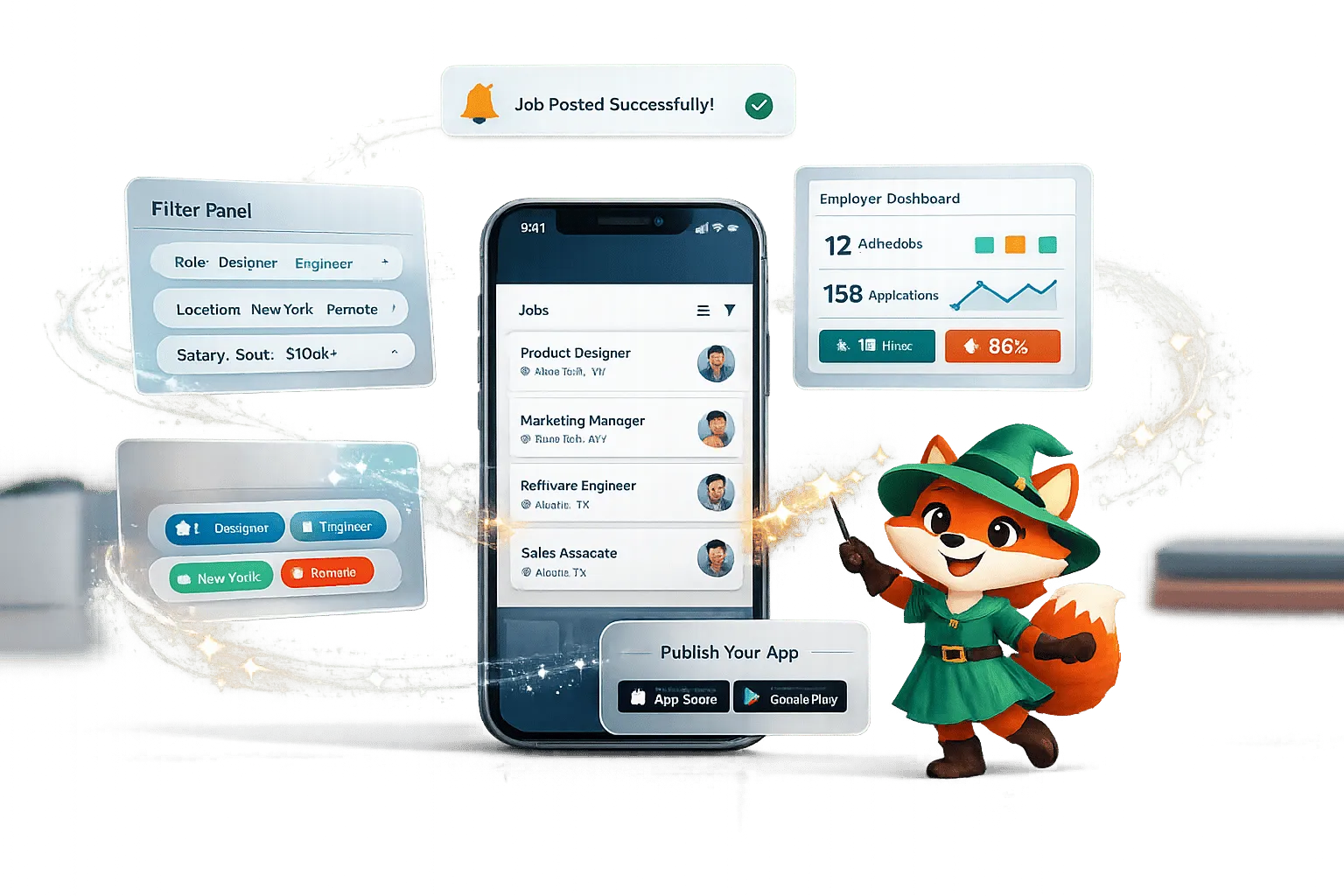
ノーコード求人掲示板とキャリアプラットフォーム:Adaloで構築
検索、フィルター、採用企業ダッシュボード、プッシュ通知、アプリストア公開を備えたネイティブモバイル求人掲示板を作成するためのステップバイステップガイド
プッシュ通知テストのチェックリスト
iOS、Android、およびPWAでのプッシュ通知のテスト:権限、トークン、アプリの状態、ナビゲーション、リッチメディア、およびネットワーク/デバイスチェック。
Airtableベースをネイティブモバイルアプリに変換
AdaloでAirtableベースをネイティブiOSおよびAndroidアプリに変換します。ステップバイステップガイド — コードなし、移行なし、App Storeに公開。
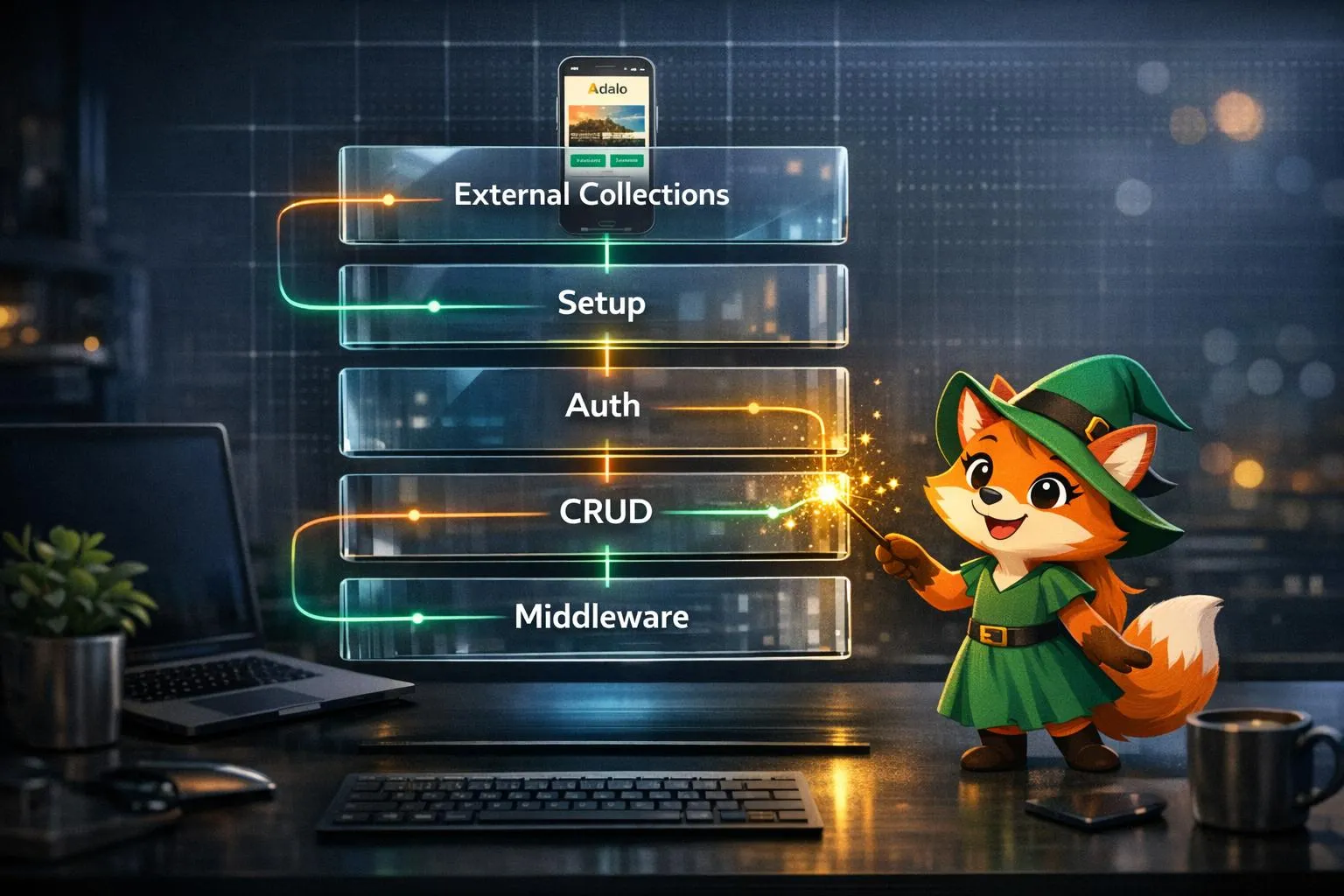
Adaloを使用したREST API統合:ガイド
外部コレクションを使用してAdaloにREST APIを接続する:セットアップ、認証、CRUDマッピング、DreamFactoryミドルウェア、および実用的なパフォーマンスのヒント。