
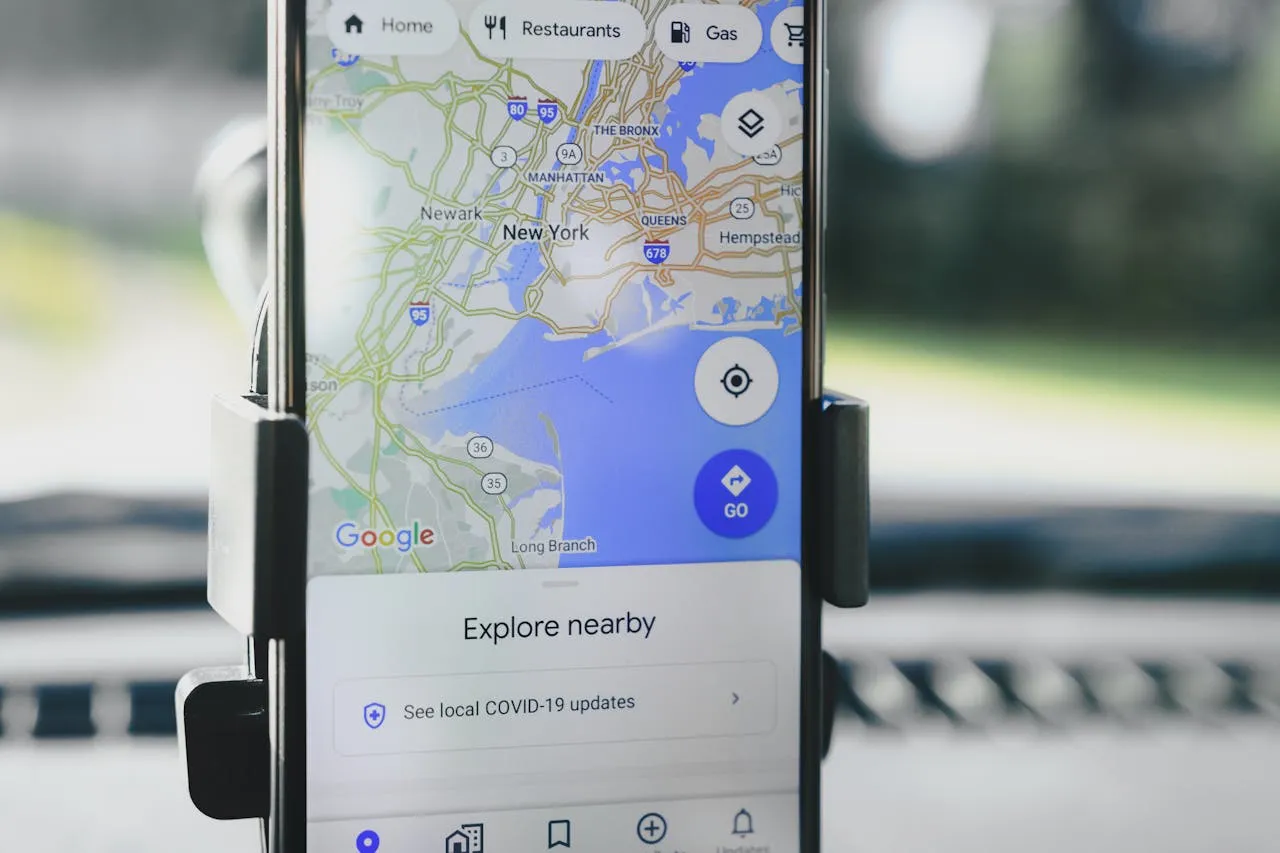
マップアプリケーション構築に Adalo が最適な理由
Adalo は、データベース駆動型ウェブアプリおよびネイティブ iOS/Android アプリ用のノーコードアプリビルダーです。3 つのプラットフォーム全体で 1 つのバージョンを使用し、Apple App Store と Google Play に公開できます。このクロスプラットフォーム機能は、マップアプリケーションが必要とする機能そのものです。ユーザーはデスクトップでルートを計画し、外出中のスマートフォンから保存された同じ場所にシームレスにアクセスすることを期待しています。
ネイティブアプリストアへの公開により、ウェブのみのマップでは実現できない機能がロック解除されます。プッシュ通知は、ユーザーが保存した場所の近くにいるときに通知し、ネイティブ GPS 統合はブラウザベースの代替手段よりも高速で正確な位置情報を提供します。位置情報ベースのアプリが確立されたプレイヤーと本当に競争するには、ユーザーが見つけることを期待する場所、つまり App Store と Google Play に存在する必要があります。
Google Maps スタイルのアプリケーション構築は、大きな予算と数ヶ月のリソースを持つ開発チーム向けの専門的なプロジェクトに思えるかもしれません。現実はどうか?検索、場所発見、ユーザー位置情報機能を備えた機能的な位置情報ベースのアプリを、コードを書くことなく作成できます。
AI 搭載アプリビルダーである Adalo は、ドラッグアンドドロップの簡潔性とネイティブ iOS/Android コンパイルを組み合わせることで、これを可能にします。1 つのビルドでウェブ、Apple App Store、Google Play Store に同時に公開されます。ユーザーがオンザゴーでアクセスする必要があるマップアプリケーションの場合、このクロスプラットフォーム機能は必須です。ユーザーはデスクトップでトリップを計画し、モバイルで近くの場所を発見でき、すべて同じコードベースから行えます。
この包括的なチュートリアルでは、Google Maps スタイルのアプリケーションをステップバイステップで構築する方法を説明します。リアルタイム追跡やターンバイターン ナビゲーションなど、一部の機能はプラットフォーム内では実現不可能ですが、場所検索、場所マーカー、保存された場所、距離計算を備えた完全に機能するマッピング アプリを作成します。同じアプリはウェブ、ネイティブ iOS、ネイティブ Android で動作します。再構築は不要です。
マップアプリケーション構築に Adalo が最適な理由
位置情報ベースのアプリには、信頼性の高いパフォーマンスとシームレスなユーザー体験が必要です。2025 年後半の 3.0 リリースで完全に改良された Adalo のインフラストラクチャは、以前のバージョンよりも優れたパフォーマンスを提供します。 3~4倍高速化されたパフォーマンス これは、アプリがマップ マーカーを読み込み、距離を計算し、ラグなくユーザー インタラクションに応答する必要がある場合に重要です。
プラットフォームのモジュラーアーキテクチャは、 月間アクティブユーザーが数百万上限なし。有料プランには 無制限のデータベースレコードマップアプリが場所、レビュー、検索履歴、ユーザーデータを時間とともに蓄積する場合に重要です。レコード上限または使用量ベースの料金が発生するプラットフォームとは異なり、ユーザーベースが増えても予期しない請求に直面することはありません。
マップアプリをアプリストアで利用できるようにすることで、ユーザーはタップで素早くそれを開き、保存された場所または関心地点に関するプッシュ通知を受け取り、統合位置情報サービスを備えたスムーズなネイティブ体験を楽しむことができます。Adalo は複雑な App Store 提出プロセスを処理するため、証明書とプロビジョニング プロファイルに悩まされることなく、機能の構築に集中できます。
前提条件と初期設定
ステップ1:Adaloアカウントを作成する
- に移動してください Adalo.com にアクセスしてサインアップ
- 「新しいアプリを作成」をクリック
- レスポンシブアプリを選択します(Adalo 2.0)。モバイルアプリも動作します。レスポンシブはモダンレイアウトに推奨されます。
- アプリに名前を付けます(例:「MapsClone」)
- 「ゼロから開始」を選択
AdaloのビルダーであるAdaは、あなたが何を望んでいるかを説明してアプリを生成することができます。Magic Startは説明からアプリの基盤全体を作成し、Magic Addは自然言語を通じて機能を追加します。
Magic Start は説明から完全なアプリ基盤を生成できます。位置情報ベースの発見アプリを構築していることを伝えると、初期データベース構造、画面、ユーザーフローが自動的に作成されます。計画に数日かかっていたことが数分で完成します。
ステップ2: アプリ設定を構成します
- プライマリ色を選択します(Google Maps は青と白を使用)
- マップの可視性のためにライトテーマを選択します
- クリーンでモダンなフォントを選択します(Roboto が適しています)
- 「続行」をクリックしてエディターに入ります
ステップ 3: Google API キーを取得する
- Google Cloud Console でプロジェクトを作成/選択します
- 有効にするもの:Maps JavaScript API、Places API、Geocoding API(ネイティブアプリを構築する場合は、Maps SDK for iOS と Maps SDK for Android も有効にします)
- APIs & Services → Credentials → Create credentials → API key に移動します
- Adalo で、App Settings → API Keys を開き、キーを貼り付けます
- マップで、Maps コンポーネントの API Key フィールドに同じキーを貼り付けます
方法を学びます Google APIキー
データベースの設定
構造化されたデータベースは、あらゆるマップアプリケーションの基盤です。Adalo の機能を使用すれば、ストレージ制限に心配することなく、包括的なデータモデルを構築できます。 有料プランのデータ上限なし。
ステップ 4:ユーザーコレクションを強化する
- 「 データベース 左サイドバーのアイコン
- デフォルトの「ユーザー」コレクションを選択します
- これらのプロパティを追加します(「+ プロパティを追加」をクリック):
- 現在地 (位置)
- 自宅住所 (位置)
- 職場住所 (位置)
- 保存された場所 (場所との関係 - 多対多)
- 推奨マップタイプ (テキスト - デフォルト:「roadmap」)
- 位置情報共有 (True/False - デフォルト: false)
- 最後の位置情報更新 (日時)
詳細について学習 位置情報プロパティタイプ
ステップ 5: 場所コレクションを作成する
- 「 「+ コレクションを追加」
- 「Places」と名付けます
- プロパティを追加:
- 名前 (テキスト)
- 場所 (位置) - プライマリアドレス
- 探索 (テキスト) - 値:「restaurant」、「gas」、「hotel」など
- 写真 (画像)
- 評価 (数値 - 1~5)
- 価格帯 (テキスト) - 「$」、「$」、「$$」、「$$」
- 電話番号 (テキスト)
- ウェブサイト (テキスト - URL)
- 数時間 (テキスト - 複数行)
- 説明 (テキスト - 複数行)
- 作成者 (ユーザーとの関係)
- 作成日時 (日付と時刻-自動)
ステップ 6: 検索履歴コレクションを作成する
- 「 「+ コレクションを追加」
- 「検索履歴」という名前を付けてください
- プロパティを追加:
- 検索クエリ (テキスト)
- 検索位置 (位置)
- 検索タイプ (テキスト) - 「place」、「address」、「coordinate」
- タイムスタンプ (日付と時刻-自動)
- 選択された結果 (場所との関係)
ステップ 7: レビューコレクションを作成する
- 「 「+ コレクションを追加」
- 「レビュー」と名付ける
- プロパティを追加:
- 評価 (数値)
- コメント (テキスト - 複数行)
- 写真 (画像)
- 作成日時 (日付と時刻-自動)
- 役立つ数 (数値 - デフォルト:0)
ステップ 8: ルートコレクションを作成する(保存された方向用)
- 「 「+ コレクションを追加」
- 「Routes」という名前を付けます
- プロパティを追加:
- 開始地点 (位置)
- 終了地点 (位置)
- ウェイポイント (JSONアレイ用のテキスト)
- 距離 (数値) - キロメートル単位
- 推定時間 (数値)- 分単位
- ルート名 (テキスト)
- お気に入り (真偽値)
ステップ9: 関係をセットアップします
- で、Barrettaはまた「刺激が私たちの探求システムを活性化すると、前頭新皮質を活性化し、革新的な戦略とソリューションを考案するよう促します。論理はそれを私たちにさせません。感情がします。刺激的な新しい旅に乗り出すチームは、成功への強い動機付けを感じるだけでなく、より賢く働きます。」 検索履歴:
- "ユーザー"を追加 → ユーザー (多対一)
- で、Barrettaはまた「刺激が私たちの探求システムを活性化すると、前頭新皮質を活性化し、革新的な戦略とソリューションを考案するよう促します。論理はそれを私たちにさせません。感情がします。刺激的な新しい旅に乗り出すチームは、成功への強い動機付けを感じるだけでなく、より賢く働きます。」 レビュー:
- "場所"を追加 → 場所 (多対一)
- 「作成者」→ユーザーを追加(多対一)
- で、Barrettaはまた「刺激が私たちの探求システムを活性化すると、前頭新皮質を活性化し、革新的な戦略とソリューションを考案するよう促します。論理はそれを私たちにさせません。感情がします。刺激的な新しい旅に乗り出すチームは、成功への強い動機付けを感じるだけでなく、より賢く働きます。」 ルート:
- "ユーザー"を追加 → ユーザー (多対一)
- "開始地点"を追加 → 場所 (多対一)
- "終了地点"を追加 → 場所 (多対一)
詳細について学習 データベース
メインマップインターフェースの構築
ステップ10: マップスクリーンを作成
- 新しいスクリーン「マップ」を追加
- ホームスクリーンに設定
- デフォルトのアプリバーを削除
- 背景色を白に設定
ステップ11: マップコンポーネントを追加
- マーケットプレイス(左サイドバー)を開く
- 「マップ」を検索して追加をクリック(すぐにインストールされます)
- マップコンポーネントをマップスクリーンにドラッグして、フルサイズに設定
統合方法を学ぶ マップコンポーネント
ステップ12: マップ設定を構成
- マップコンポーネントを選択
- APIキー: Google APIキーを貼り付け
- このマップは何を表示していますか?
- シングルマーカー(1つのアドレス)またはマルチプルマーカー(コレクションから)を選択
- マップスタイル: ロードマップ、ハイブリッド、衛星、またはテレインを選択(これはコンポーネント設定であり、マジックテキストを介したバインドではありません)
- (オプション) スタイル設定済みマップのカスタムスタイルJSON
ステップ13: マップマーカーを追加
- マップ設定で、このマップは何を表示していますか? → マルチプルマーカーを開く
- レコード: 場所コレクションを選択
- 各マーカーのアドレス: ロケーション(またはアドレスフィールド)をマジックテキストでバインド
- (オプション) レコードをフィルタ(例: カテゴリでフィルタ)
- (オプション) レコードの最大数とソート(例: レーティングでソート)
- マーカープレス時にクリックアクションを追加(例: 場所の詳細に移動)
ステップ14: 検索オーバーレイを作成
- 追加 矩形 スクリーン上部
- スタイル: 白背景、シャドウ、角丸
- 追加 テキスト入力 内部:
- プレースホルダー: 「Googleマップで検索」
- アイコン: 左側の検索アイコン
- 追加 アイコンボタン (GPS/ロケーションアイコン)
- アクション: ログイン中のユーザーを更新 → 現在地 → 現在のデバイスロケーション
検索機能の実装
ステップ15: 検索結果スクリーンを構築
- 検索結果スクリーンを追加
- 場所のカスタムリストを追加
- フィルタ: 名前に前の画面からのテキスト入力値を含む
- ロケーション入力を使用する場合(ステップ17)、距離でもフィルタできます(ステップ16を参照)
- 各リストアイテム: 画像、名前、カテゴリ/レーティング、距離ラベル
ステップ16: 距離計算を追加
- リストアイテムにテキストコンポーネントを追加
- マジックテキストを以下に設定:
KILOMETERS(現在のデバイスロケーション緯度, 現在のデバイスロケーション経度, 現在の場所ロケーション緯度, 現在の場所ロケーション経度) - X.X km 離れています
ステップ17: ロケーション検索を実装する
- マップ(または専用の検索)スクリーンで、ロケーション入力を追加してください
- 検索履歴 → 検索ロケーション(オプション)にバインドしてください
- オートコンプリートをオンにして、オプションで現在地を表示してください
- 以下を実行する検索ボタンを追加してください:
- (a) 検索履歴レコードを作成してから(オプション)、
- (b) 検索結果(またはマップを更新)に移動して、選択したロケーションをパラメータに含める
Magic Addを使用すると、自然言語で機能を説明できます―「レストランカテゴリの検索フィルタを追加」と入力すると、コンポーネントとロジックが自動的に生成されます。
ステップ18: 検索フィルタを設定する
- 「カテゴリ」というラベルの付いたドロップダウン(またはセグメント化されたコントロール)を追加してください
- オプション: レストラン、ガソリンスタンド、ホテル、ATM、駐車場
- ドロップダウン値を直接プレイスリストのフィルタに適用してください:
- カテゴリが [ドロップダウン > 値] に等しい
- (オプション) ロケーション比較を使用して2番目のフィルタを追加し、選択した距離内に結果を保つ
- フィルタをクリアボタンを追加して、ドロップダウンを「すべて」にリセットしてください
ロケーション機能を作成する
ステップ19: ロケーション権限をリクエストする
- ログイン後(例: ホーム/マップで)、アクション → 権限 → ロケーション権限をリクエストを追加してください
- 許可された場合 → 続行; 拒否された場合 → 説明画面とリトライオプションを表示してください
- 注: 権限アクションが機能するには、ユーザーがログインしている必要があります
アクセス方法を学ぶ ユーザーの現在地
ステップ20: 「現在地」ボタンを構築する
- マップスクリーンにフローティングアイコンボタンを追加してください
- アクション: データを変更 → ログインしているユーザーを更新 → 現在地 = 現在のデバイス位置
- ユーザーのロケーションに相対的にフィルタされたリスト/マーカーは、タップ時に更新されます。(Mapsコンポーネントは、マップセンターまたはズームを変更するアクションを公開していません。)
ステップ21: 保存済みプレイスを作成する
- 新しいスクリーン「保存済みプレイス」を追加してください
- タブを追加: ホーム、仕事、お気に入り
- ホーム/仕事の場合:
- ロケーション入力コンポーネントを追加してください
- ユーザーのホーム/仕事住所に保存してください
- お気に入りの場合:
- 保存済みプレイスの関係リストを表示してください
- ブックマークアイコンでプレイスを追加/削除してください
ステップ22: プレイス詳細を実装する
- 新しいスクリーン「プレイス詳細」を追加してください
- コンポーネントを追加:
- 画像 (フル幅ヒーロー画像)
- テキスト (プレイス名、大きい)
- 評価 コンポーネント
- テキスト (住所、電話、ウェブサイト)
- 中心: 現在のリスティング > 位置情報 (小さい、単一のロケーション表示)
- アクションボタンを追加:
- 経路(外部マップへのリンク)
- プレイスを保存
- 共有
ナビゲーション機能を構築する(限定)
ステップ23: 経路取得スクリーンを作成する
- 新しいスクリーン「経路を取得」を追加してください
- 2つを追加 位置情報入力 コンポーネント:
- 出発地(デフォルト: 現在地)
- 目的地
- 輸送モード選択ツールを追加:
- 車、徒歩、公共交通、自転車(ビジュアルのみ)
- 注意: 実際のルートを計算することはできません
ステップ 24: 距離表示を追加
- 入力の下に追加 テキスト コンポーネント
- 直線距離を表示:
距離: KILOMETERS(開始緯度, 開始経度, 終了緯度, 終了経度) km - 免責事項を追加: 「直線距離」
ステップ 25: 外部ナビゲーションリンク
- 「ナビゲーション開始」ボタンを追加
- マジックテキストで URL を作成:
https://maps.google.com/maps?saddr=[開始緯度],[開始経度]&daddr=[終了緯度],[終了経度] - アクション: ウェブサイトを開く(外部ブラウザ)
ユーザー機能の追加
ステップ 26: プロフィール画面を構築
- 新しい画面「プロフィール」を追加
- ユーザー情報を表示:
- プロフィール写真
- 名前とメールアドレス
- 自宅/職場の住所
- 保存済み場所の数
- 設定セクションを追加:
- 地図タイプの選択
- 位置情報共有トグル
- 検索履歴管理
ステップ 27: 位置情報共有を作成
- プロフィールにトグルを追加
- 有効にした場合:
- ユーザーを更新 → 位置情報共有 → True
- ユーザーを更新 → 現在地を定期的に更新
- 注意: ユーザーアクション時のみ更新され、リアルタイムではありません
ステップ 28: 検索履歴を実装
- プロフィールで「検索履歴」リンクを追加
- 検索履歴画面を作成
- 検索履歴レコードのリストを表示:
- 日付でグループ化
- クエリとタイムスタンプを表示
- クリックして検索を繰り返す
- 履歴をクリアボタンを追加
ビジネス機能の実装
ステップ 29: 場所のレビューを追加
- 場所の詳細画面で
- 追加 カスタムリスト レビューについて:
- 現在の場所でフィルタリング
- 作成日時でソート(最新順)
- 表示:
- 著者名と写真
- 星評価
- コメントテキスト
- レビュー写真
ステップ 30: レビューフォームを作成
- 「レビューを書く」ボタンを追加
- レビューフォーム画面を作成:
- 評価 入力(1~5 つ星)
- テキスト入力 (複数行のコメント)
- 画像ピッカー (オプション写真)
- 送信時:
- レビューレコードを作成
- 場所の平均評価を更新
- 戻る
ステップ 31: 営業時間表示を構築
- Places で、構造化された営業時間のプロパティを追加します (例:各曜日ごとに月曜開始時刻、月曜終了時刻など)
- 場所の詳細で、これらのフィールドにバインドされた展開可能な営業時間セクションを表示します
- 表示ルール/条件を使用して現在のステータスを表示します:
- 現在の時刻が本日の開始/終了時刻の間にあるとき、「営業中」(緑)を表示します
- それ以外の場合は「営業終了」(赤)と次の営業開始時刻を表示します
パフォーマンスの最適化
Adalo の組み込みパフォーマンス分析ツールである X-Ray は、ユーザーに影響が出る前に潜在的な問題を特定します。開発時に定期的に実行して、問題を早期に検出してください。
ステップ 32: マップマーカーを制限する
- マーカーを制限し (最大レコード数)、リストアイテムを軽量に保ちます
- マーカーに距離ベースのフィルタリングを使用します
- 常に表示される「この範囲を検索」ボタンを追加します。タップ時に、ユーザーが選択したマップの表示中心 (例: 位置情報入力または保存された座標) に基づいてリストフィルターを再実行します
ステップ 33: キャッシング戦略を実装する
- アドレスの再ジオコーディングではなく、既に保存している座標 (緯度/経度) を優先して、API 呼び出しを削減します
- よくアクセスされる位置情報を保存します:
- 最近の検索
- 表示された場所
- よく使う目的地
- アドレスではなく保存された座標を使用します
ステップ 34: API の使用を構成する
- より小さいサムネイルを使用し、リストアイテムを軽量に保ちます
- Google Cloud での使用状況を監視し、クエリ/フィルターを調整します
- 無料枠の 80% で請求アラートを設定します
詳細について学習 API 使用状況の推定
プラットフォームの制限への対応
ステップ 35: 実装できない機能に対応する
実装不可:
- コンポーネント内に組み込みのターンバイターン ルーティングまたは交通レイヤーがありません
- リアルタイム バックグラウンド位置追跡はなく、ユーザーが操作するときにアクションを介して位置情報を更新します
- マップイベント (ドラッグ/アイドル) はトリガーとして公開されていません。(「この範囲を検索」などのボタンを使用して再クエリします。)
代替手段:
- ナビゲーションには外部マップリンクを使用します
- ユーザーの操作時にのみ位置情報を更新します
- 静的な距離計算を表示します
- Google マップへのリンク (高度な機能)
ステップ 36: プラットフォーム固有の考慮事項
iOS:
- 位置情報の権限はリクエスト位置情報権限アクションによってリクエストされます。拒否を適切に処理してください
- App Store への提出には、位置情報の使用を説明するプライバシーポリシーが必要です
Android:
- Adalo ビルド時にマニフェストを構成します。マニフェストを直接編集することはありません
- デバイス全体での位置情報精度をテストします
PWA/ウェブ:
- ブラウザが位置情報の権限を処理します。ジオロケーションには HTTPS が必須です
テストとローンチ
ステップ 37: コア機能をテストする
- 複数のデバイスでテスト:
- 位置情報権限のフロー
- マップの読み込みとマーカー
- 検索機能
- 距離計算
- エッジ ケースをテストします:
- 位置情報権限なし
- インターネット接続なし
- 多くのマーカーのパフォーマンス
ステップ 38: API 使用状況を監視する
- Google Cloud Console を毎日確認します
- 使用パターンを追跡します:
- ユーザーあたりの API 呼び出し
- 最も負荷の高い操作
- ピーク使用時間
- データに基づいて最適化
ステップ39:公開の準備
- Adaloプランは 月額36ドル 無制限の使用とアプリストア公開を備えており、使用量ベースの料金や予期しない請求はありません
- アプリストア設定を構成
- 必要なポリシーを追加:
- プライバシーポリシー(位置情報データの使用)
- 利用規約
- サポートメールを設定
ステップ40:公開時の検討事項
- 限定的なユーザーベースで開始
- APIコストを厳密に監視
- 制限事項についてのユーザーフィードバックを収集
- 位置情報の使用を説明するプライバシーポリシーを含めてください。iOSの場合は、送信時にプロンプトが表示された場合、必要な許可テキストを追加してください
追加リソース
重要な考慮事項
料金内訳:
- Adaloプランは 月額36ドル 無制限の使用とレコード制限なし(現在をご確認ください 価格設定)
- MapsコンポーネントはAdaloマーケットプレイスコンポーネントです。価格はリストによって異なります
- Google APIコスト:月$250の無料クレジット
マーケットプレイスコンポーネント:
- MapsコンポーネントはAdaloマーケットプレイスコンポーネントです。価格はリストによって異なります
- 機能拡張のための追加コンポーネントが利用可能
APIコスト管理:
- アドレスの再ジオコーディングではなく、保存された座標を優先
- 最近の検索と人気の場所をキャッシュして、呼び出しを削減
- Google Cloudで使用状況を監視し、請求アラートを設定
- Adalo固有のガイダンスについては、APIの使用状況の推定を参照してください
注: このGoogleマップクローンは、Adaloの制約内で、コアマッピングと位置情報検索機能を提供します。リアルタイムナビゲーションやトラフィックデータなどのGoogleマップの高度な機能には匹敵しませんが、位置ベースの発見アプリ、ビジネスディレクトリ、ローカル検索プラットフォームの堅実な基盤として機能します。Adaloのインフラストラクチャは月間100万以上のアクティブユーザーを持つアプリをサポートしており、ユーザーベースが成長するにつれてマップアプリをスケーリングできます。
Adaloを他のアプリ構築ソリューションより選ぶ理由は何ですか?
Adaloは、単一のコードベースから真のネイティブiOSおよびAndroidアプリを作成するAI搭載アプリビルダーです。Webラッパーと異なり、ネイティブコードにコンパイルされ、Apple App StoreおよびGoogle Play Storeに直接公開されます。有料プランで無制限のデータベースレコードがあり、使用量ベースの料金がないため、予測可能な価格設定で請求ショックを回避できます——アプリの起動で最も難しい部分が自動的に処理されます。
Adaloは、真のネイティブiOSおよびAndroidアプリを作成するAIを搭載したアプリビルダーです。ウェブラッパーとは異なり、ネイティブコードにコンパイルされ、単一のコードベースからApple App StoreとGoogle Play Storeの両方に直接公開されます。アプリのローンチという最も難しい部分が自動的に処理されます。有料プランでは無制限のデータベースレコードが含まれ、使用量ベースの料金がないため、アプリの成長に伴って予期しない請求に直面することはありません。
AdaloのドラッグアンドドロップインターフェイスとAIアシスト構築により、数ヶ月ではなく数日でアイデアから公開アプリまでたどり着くことができます。Magic Startはシンプルな説明から完全なアプリ基盤を生成し、プラットフォームは複雑なApp Store送信プロセスを処理するため、証明書とプロビジョニングプロファイルではなく、機能とユーザーエクスペリエンスに集中できます。
AdaloのドラッグアンドドロップインターフェイスとAI支援型ビルディングの組み合わせにより、数か月ではなく数日でアイデアから公開アプリに進むことができます。魔法のスタートは説明から完全なアプリケーション基盤を生成し、Adaloは複雑なアプリストア提出プロセスを処理します—証明書、プロビジョニングプロファイル、およびストアガイドラインはあなたのために管理されます。
コーディングなしでGoogleマップスタイルのアプリを構築できますか?
はい。Adaloの組み込みマップコンポーネント、位置情報データベース機能、ドラッグアンドドロップインターフェイスを使用して、検索、場所の発見、ユーザーポジショニング機能を備えた機能的な位置ベースのアプリを作成できます。同じビルドはコードを記述することなく、Web、iOS、Androidプラットフォーム全体で機能します。
Adaloで構築できるマッピング機能は何ですか?
位置情報検索、場所マーカー、保存された場所、距離計算、レビュー付きの場所の詳細、ユーザーポジショニングを構築できます。リアルタイムのターンバイターンナビゲーション、ライブトラフィックデータ、バックグラウンド位置追跡はプラットフォーム内では不可能ですが、これらの高度な機能については、GoogleマップなどのExternalマップアプリにリンクできます。
マップ機能にGoogleAPIキーが必要ですか?
はい。GoogleCloudコンソールでMapsJavaScript API、PlacesAPI、GeocodingAPIを有効にする必要があります。また、ネイティブアプリを構築する場合はiOSおよびAndroid用のMapsSDKも有効にします。Googleは月$250の無料APIクレジットを提供しており、これはほとんどの初心者向けアプリをカバーしています。
Adaloでマップアプリを構築するにはどのくらいの費用がかかりますか?
Adaloプランは月$36から始まり、無制限の使用、無制限のデータベースレコード、アプリストア公開が含まれます。マーケットプレイスのMapsコンポーネントには独自の価格があります。GoogleAPIコストは別途ですが、月$250の無料クレジットが含まれます。使用量ベースの料金を持つプラットフォームとは異なり、Adaloの価格は予測可能です。
位置情報の許可とユーザープライバシーをどのように処理しますか?
Adaloは、ユーザーがログイン後に位置情報の許可をリクエストするための組み込みアクションを提供します。説明画面と再試行オプション付きで、許可の拒否を適切に処理してください。アプリストアへの送信の場合、位置情報データの使用を説明するプライバシーポリシーが必要です。特にiOSの場合は、明確なプライバシー開示が必要です。
マップアプリは多くのユーザーを処理するためにスケーリングできますか?
はい。Adaloのモジュール型インフラストラクチャは2025年後半の3.0リリースで完全に改修され、上限なしで数百万の月間アクティブユーザーを持つアプリにスケーリングしています。プラットフォームは以前のバージョンより3〜4倍高速であり、有料プランには無制限のデータベースレコードが含まれています。これは場所、レビュー、検索履歴が時間とともに蓄積されるマップアプリに重要です。
GoogleAPIコストを効果的に管理するにはどうすればよいですか?
座標を保存して再利用するのではなく、アドレスを繰り返しジオコーディングしたり、最近の検索と人気のある場所をキャッシュしたり、一度に表示されるマップマーカーの数を制限したりします。GoogleCloudコンソールで使用状況を監視し、予期しない料金を回避するために無料ティアの80%で請求アラートを設定します。
同じアプリをウェブ、iOS、Androidに公開できますか?
はい。Adaloの1つのビルドは、Web、AppleAppStore、およびGooglePlayストアに同時に公開されます。異なるプラットフォーム向けに何かを再構築する必要はありません。マップアプリは単一のコードベースから3つすべてでネイティブに機能します。

大家向けトップ7アプリ | 2026年版
ステップバイステップガイド:Adaloを使用したIndeedクローンの構築
このシンプルなステップバイステップノーコードガイドを使用して、Adaloを使用したIndeed形式の求職アプリを構築する方法を学びます。

ステップバイステップガイド: Adaloを使用したCalendlyクローンの構築
この簡単なステップバイステップのノーコードガイドを使用して、Adaloを使用して独自のCalendlyスタイルのスケジューリングおよび予約アプリを作成します。

ステップバイステップガイド:Adaloを使用してMicrosoft Teamsクローンを構築する
このシンプルなステップバイステップのノーコードガイドを使用して、Adaloを使用してMicrosoft Teamsスタイルのチャットおよびコラボレーションアプリを作成します。

ステップバイステップガイド: Adaloを使用したPatreonクローンの構築
このシンプルなステップバイステップのノーコードガイドを使用して、Adaloを使用したPatreonスタイルのメンバーシップとクリエイターサポートアプリを作成してください。