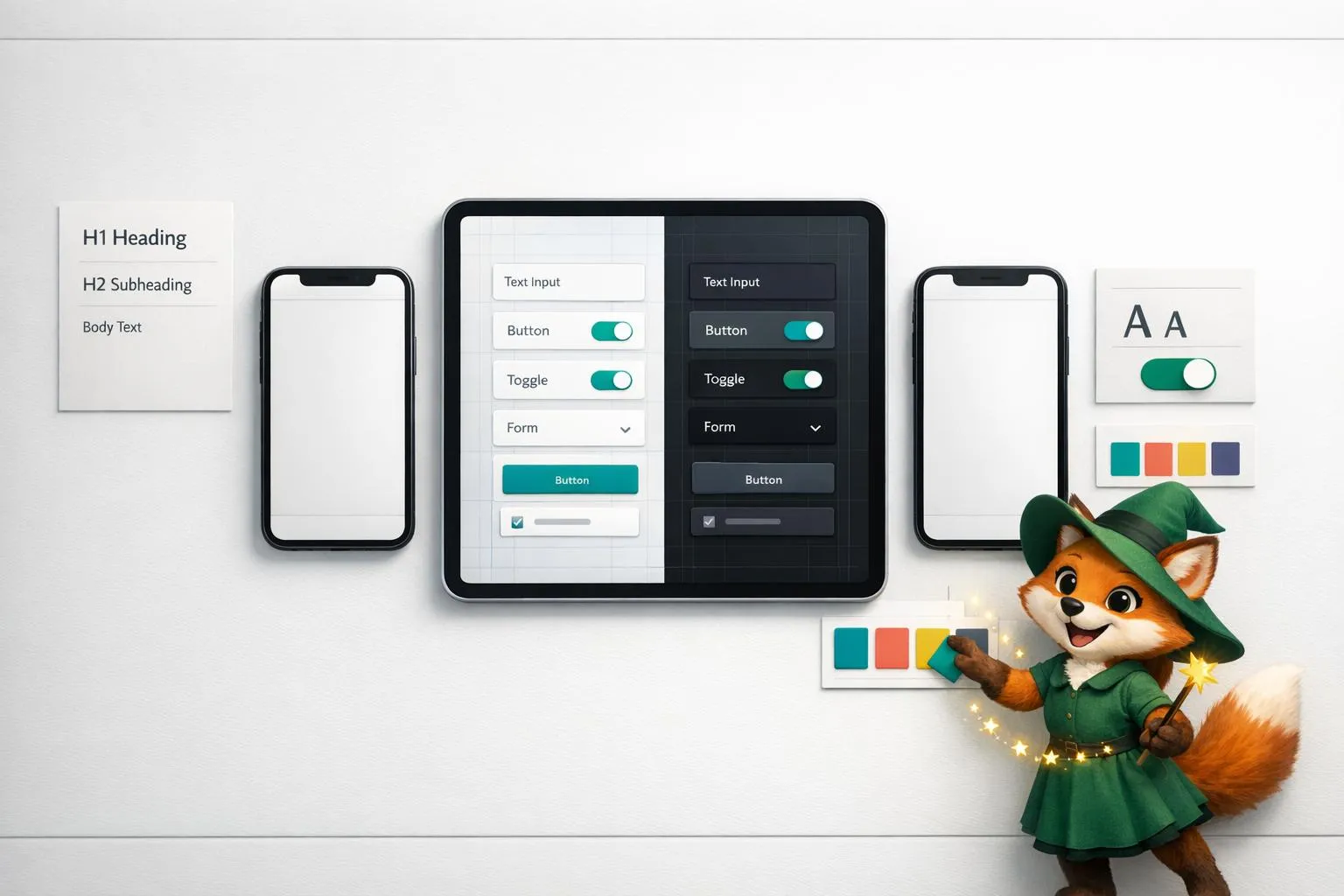
AdaloのビルダーであるAdaは、あなたが何を望んでいるかを説明してアプリを生成することができます。Magic Startは説明からアプリの基盤全体を作成し、Magic Addは自然言語を通じて機能を追加します。
アプリの作成にはもはやコーディング知識や大きな予算は必要ありません。 Adaloは、データベース駆動のウェブアプリとネイティブiOSおよびAndroidアプリ用のノーコードアプリビルダーです。3つのプラットフォーム全体で1つのバージョンを使用でき、Apple App StoreおよびGoogle Playに公開されます。1つのプラットフォームからアプリを設計および起動できます。ドラッグアンドドロップエディターはレイアウト、色、タイポグラフィを完全に制御でき、 Magic Start AI はあなたのアイデアに基づいてアプリの基礎を数分で構築します。Adaloはネイティブコードをコンパイルし、アプリがすべてのプラットフォーム上でスムーズに動作することを保証し、公開を処理します。
Adaloでできることは次のとおりです:
- カスタムカラー、フォント、および レスポンシブウェブアプリレイアウト.
- を使用してアプリの外観を定義します コントラストロジック などのツールを使用してアクセシビリティを確保します。
- アニメーション、シャドウ、カスタムアイコンを追加して、洗練された外観にします。
- グローバルカラー設定を使用してライトモードとダークモードを簡単に切り替えます。
プロトタイプを構築している場合でも、フルスケールの製品を構築している場合でも、Adaloはプロセスを簡素化し、品質を損なうことはありません。
Adaloでのレスポンシブデザイン初心者ガイド Adalo
モバイルアプリの色彩理論
モバイルアプリデザインの色心理ガイド
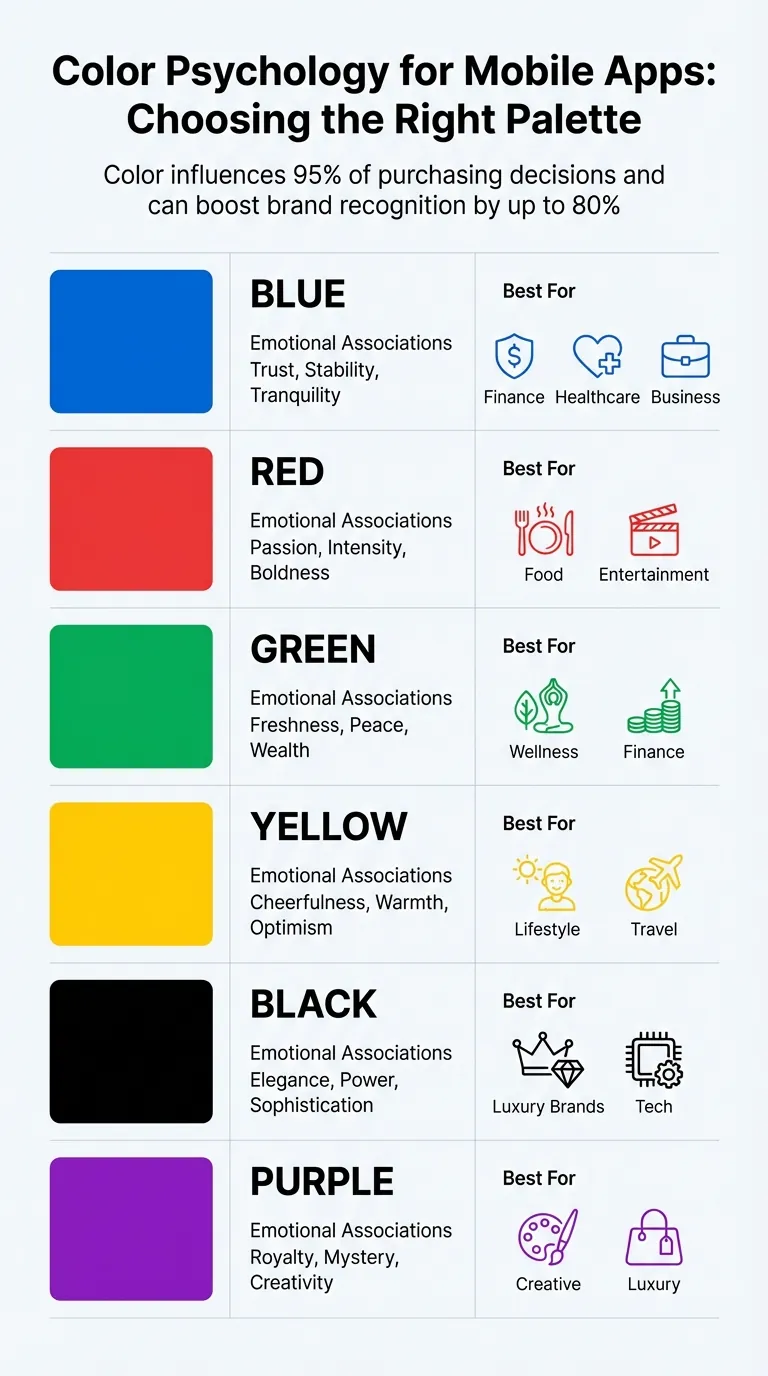
色はユーザーがアプリをどのように感じ、相互作用するかに深刻な影響を与えます。研究によると 購買決定の95%は無意識のうちに起こります色がこれらの感情的なトリガーで重要な役割を果たしています。さらに説得力があるのは、 シグネチャーカラーはブランド認識を最大80%向上させることができます.
開発プロセスをほぼ簡単にします。プレーンな言語でアプリのアイデアを説明するだけです。例えば、「犬のグルーミング事業向けの予約アプリ」です。AIは、データベース構造、画面、ユーザーフローを含む動作中の基礎を生成します。すべて自動的にセットアップされます。 ブランドタブ は、4つの重要な色を定義できるようにしてこのプロセスを簡素化します。プライマリ、セカンダリ、スクリーン背景、およびテキスト。左のツールバーで設定されると、これらの色はすべての新しいコンポーネントのデフォルトになります。組み込みのカラーピッカーは プライマリカラーとセカンダリカラーの明るいバリエーションと暗いバリエーション を生成し、視覚的に統一されたパレットを保証します。後で色を調整すると、変更がアプリ全体に自動的に適用されます。手動調整は不要です。
カラーパレットの選択
アプリのカラースキームはその個性を反映する必要があります。青は信頼と落ち着きを伝えます。これは金融または ヘルスケアモバイルアプリデザイン向けのアプリに最適です。赤とオレンジはエネルギーと興奮を呼び起こし、緑は新鮮さと繁栄を示唆しています。
開発プロセスをほぼ簡単にします。プレーンな言語でアプリのアイデアを説明するだけです。例えば、「犬のグルーミング事業向けの予約アプリ」です。AIは、データベース構造、画面、ユーザーフローを含む動作中の基礎を生成します。すべて自動的にセットアップされます。 Magic Start AI はアプリのコンセプトに基づいてカラースキームを生成することで、ヘッドスタートを提供します。「犬のグルーミングビジネスのための予約アプリ」としてアイデアを説明すると、適切な色で画面を自動的に作成します。設計上の決定に数時間かかっていたことが数分で実現します。または、Adaloの 事前に設計されたテンプレートから始めることができます。これらには、編集ダッシュボードで改良できるプロが厳選したカラースキームが付属しています。
ハンドオンアプローチを好む場合、 Coolors, Adobe Colorまたは Colormind などのツールは、パレットを探索し、16進コードをAdaloのブランディングタブに直接エクスポートするのに役立ちます。これらのツールはモバイルアプリ向けに最適化されたパレットを提供し、シンプルなデザインを洗練された視覚的に魅力的なものに変換しやすくします。
| 色 | 感情的な関連性 | 最適用途 |
|---|---|---|
| 青 | 信頼、安定性、静寂 | 金融、ヘルスケア、ビジネス |
| 赤 | 情熱、強度、大胆さ | 食品、エンターテインメント |
| 緑 | 新鮮さ、平和、富 | ウェルネス、金融 |
| 黄 | 陽気さ、温かさ、楽観主義 | ライフスタイル、旅行 |
| 黒 | 優雅さ、力強さ、洗練 | ラグジュアリーブランド、テック |
| 紫 | 王族、神秘性、創造性 | クリエイティブ、ラグジュアリー |
パレットの準備ができたら、読みやすさとアクセシビリティの基準を満たしていることを再度確認してください。
アクセシビリティの確保
美しいカラーパレットも、テキストが読みにくくなると意味がありません。カスタムコンポーネントの場合、Adaloには @contrast ロジックが含まれており、背景に対する最適なコントラストを得るためにテキストの色が自動的に調整されます。
「この場合、textColorはデフォルトでbackgroundColorとの最適なコントラストになります。つまり、背景色が明るい場合はテキストの色が黒くなり、背景色が暗い場合はテキストの色が白くなります。」– Adalo開発者ドキュメント
アプリをすべてのユーザーがアクセスできるようにするために、「Check My Colors」などのツールは、背景とテキストの組み合わせがアクセシビリティガイドラインを満たしているかを確認するのに役立ちます。このステップは、色覚異常のあるユーザーにとって特に重要です。
Adaloのシングルキャンバスシステムにより、16進数コードがiOS、Android、Webプラットフォーム全体で一貫して表示されることが保証されます。一度設計すれば、ユーザーがiPhoneやAndroidタブレット、デスクトップブラウザのいずれでアプリを体験しても、アプリの色は一貫性を保ちます。
Adaloのタイポグラフィ
タイポグラフィはユーザーがアプリをナビゲートして読むときに重要な役割を果たします。正しいフォントの選択は、明確なビジュアルヒエラルキーを作成し、読みやすさを向上させ、アプリにポーランド化された専門的な外観を与えます。Adaloでは、グローバルフォントを ブランドタブ で設定でき、「見出しフォント」と「本文フォント」を定義します。これらの設定はすべての新しいコンポーネントに適用され、行った変更はアプリ全体にすぐに反映されます。
これらの初期フォント設定は、視覚的に一貫性があり、ナビゲートしやすいインターフェースを作成するための基礎を構築します。
適切なフォントの選択
グローバルフォントを設定したら、アプリのトーンに合わせた特定のフォントを選択することで、アプリのスタイルを洗練できます。有料のAdaloプランでは、 Google Fonts ライブラリから1,000以上のフォントにアクセスできます。無料プランのユーザーはOswald、Merriweather、Source Sans Pro、標準システムフォントを使用できます。標準システムフォントはプラットフォームに適応します。AndroidではRoboto、iOSではSan Francisco、WindowsではSegoe UIとなり、ネイティブな外観と操作性を確保します。
フォントの組み合わせが不確実な場合は、 人気のペアリング 機能が役立ちます。たとえば、見出しにOswaldを選択すると、Adaloはバナー、Open Sans、Roboto、またはLatoを本文テキストとペアリングすることを提案する場合があります。デザインをクリーンで統一的に保つために、2つのフォント(見出し用と本文用)に限定してください。
テキストの階層の確立
Adaloのデザインシステムは、読みやすさを向上させるための明確なテキスト階層の重要性を強調しています。太字の大きな見出しを使用しますが、簡潔に保ちます。1行あたり1~2語、合計3~4行以下です。本文は、フォントサイズを14~18pt、1行あたり5~9語を目安にすることで、最高の読書体験が得られます。
「90/10の比率を維持してください。本文が支配的で、見出しは強調のためにまばらに使用されます。」– Megan Stansbury、Adalo Expert
本文では、中程度、標準、または薄いフォントウェイトを選択し、拡張読書セクションでは太字スタイルを避けてください。リンクやボタンなどのインタラクティブ要素には活気のある色のみを使用してください。タイトルには黒または濃いグレーを、字幕にはより薄いグレーの色合いを使用して、明確な視覚的な分離を作成します。必要に応じて、Adaloの フォーマットメニュー を使用してグローバルフォント設定をオーバーライドし、個別のコンポーネントのフォントウェイト、サイズ、配置、色を調整できます。
コンポーネントのスタイリング
カラーパレットとタイポグラフィをマスターしたら、アプリの全体的な外観を向上させるために、各コンポーネントのスタイルを微調整する時間です。Adaloのビジュアルエディターを使用すると簡単です。編集ダッシュボードからキャンバスにコンポーネントをドラッグするだけで、サイズ変更、位置変更、カスタマイズできます。
より高速なコンポーネント作成のために、 Magic Add 必要なものを説明すると、自動的にコンポーネントが生成されます。「ユーザープロフィール、アバター、名前、バイオを表示するカード」が必要であることを伝えると、スタイル設定されたコンポーネントが作成されます。
枠線とシャドウの使用
枠線とシャドウは、コンポーネントに深さと分離を追加するための強力なツールです。プロパティパネルを使用して、枠線の色、幅、スタイル、およびオフセット、ぼかし、色、不透明度などのシャドウ設定を調整できます。ソフトシャドウが付いたフォームは少し隆起しているように見え、自然に注目を集め、相互作用を信号します。
これらの効果を適用する場合、一貫性が重要です。ボタンのさまざまな状態を作成する場合(グレーの無効版と色付きのアクティブ版など)、条件付き可視性を備えたスタック要素を使用できます。ズーム機能を使用してアラインメントを微調整し、スクリーンタブ内でコンポーネントをドラッグしてレイヤーを調整します。これらの小さなディテールは、磨かれたバランスの取れたレイアウトに貢献します。
アニメーションの組み込み
アニメーションはアプリをより動的で応答性のあるものにすることができます。任意のコンポーネントを選択し、アニメーションタブを開いて、フェード、スライド、バウンスなどのプリセットから選択します。期間とイージングを微調整して、アプリのトーンに合わせることもできます。Adaloは以下を含むさまざまなアニメーションオプションを提供します。
- タップ効果:ユーザーのインタラクションに応答するスケーリングまたは輝くボタン
- ページの遷移:スクリーン間のスムーズなナビゲーション用のスライドイン
- リスト項目のアニメーション:ユーザーがコンテンツをスクロールするときのフェード効果
アニメーションは微妙で目的のあるものに保ちます。送信後のフォームの小さな揺れは成功またはエラーを信号できます。一方、リストアイテムのホバーリフト効果はユーザーを圧倒することなくフィードバックを提供します。より高度なビジュアルのために、 Lottie コンポーネントを Adaloマーケットプレイスから統合して、高品質のアニメーションを使用できます。これらのアニメーションはスムーズなパフォーマンスを維持しながら全体的な体験を向上させます。
カスタムアイコンとブランドアイデンティティ
強力なアイコノグラフィと一貫性のあるブランディングは、アプリを視覚的に魅力的でプロフェッショナルにするための鍵です。慎重に選ばれた色とタイポグラフィがトーンを設定するのと同じように、カスタムアイコンと統一されたデザイン要素はアプリに統一性をもたらします。アイコンは単なる装飾ではなく、ユーザーをガイドし、すべてのインタラクションでブランドアイデンティティを強化する視覚的な手がかりとして機能します。
カスタムアイコンのアップロード
アプリアイコンは、ユーザーが表示されるかどうかにかかわらず、最初の印象を与えるチャンスです。 支払い方法, Google Playまたはホーム画面で表示されるかどうかにかかわらず。すべてのプラットフォームで鮮明に見えるようにするには、 1024x1024 PNGファイルをアップロードしてください。この主要なアプリアイコンはSettings セクションでアップロードできます。これはユーザーがアプリを起動するためにタップするものです。
アプリ内アイコンの場合、Adalo は react-native-vector-icons(Material Icons を含む)をサポートしています。カスタムコンポーネントでデフォルトアイコンプロパティを指定する場合、アンダースコアの代わりにハイフンを使用することを忘れないでください(例えば、「arrow_back」の代わりに「arrow-back」)。Adalo コミュニティは「Supercharge your Adalo Apps! Beautiful native icons」などのクローン可能な UI キットも提供しており、ナビゲーションメニューやオンボーディング画面に最適なさまざまなビジュアルアセットが含まれています。
ブランドの一貫性の維持
デザインの一貫性により、個別の画面が統一されたユーザー体験に変わります。Adalo のプリセットスタイル変数(@primary、@secondary、@text、@background、@contrast など)を使用して、アプリ全体の色を簡単に同期できます。これらの変数は統一された外観を確保するだけでなく、テキストの可読性も向上させます。組み込みのカラーピッカーは、プライマリカラーとセカンダリカラーの明るいシェードと暗いシェードを生成し、柔軟でありながら調和したパレットを提供します。
ダークモードやホリデーをテーマにしたデザインなど、新しいことを試してみたいですか?Adalo の デザインバージョン ツールを使用すると、現在のデザインに影響を与えずに代替スタイルを試すことができます。現在のバージョンを保存し、大幅な変更を加えて、新しい方向がうまくいかない場合はすぐに元に戻します。これらの機能は、洗練された統一されたアプリアイデンティティを作成するための強力なフレームワークを提供します。
間隔とレイアウトの原則
デザインに関しては、効果的な間隔とレイアウトが雑然としたインターフェースを何か清潔で操作しやすいものに変えることができます。適切なマージンとパディングにより、ユーザーは不必要な邪魔なしに重要なものに焦点を当てることができます。Adalo のアラインメントおよび間隔制御などのツールにより、デザインが初めてでも、洗練された整理されたレイアウトを簡単に作成できます。
構築 レスポンシブレイアウト
モバイルファーストアプローチで始めることは賢い方法です。コンパクトなレイアウトを大きな画面に展開するのはずっと簡単です。複雑なレイアウトをモバイル用に縮小するよりも。Adalo のレスポンシブエンジンにより、単一の画面をモバイル、タブレット、デスクトップビュー全体に簡単に適応させることができます。各デバイス用に再構築する必要はありません。
Rectangle コンポーネントをコンテナとして使用すると、テキスト、ボタン、画像などの関連要素を統一されたセクションにグループ化するのに役立ちます。異なる画面サイズに対する調整が必要な場合、「Shared Layout Settings」を無効にすると、間隔と位置を独立してカスタマイズできます。デスクトップ上のカードの水平行は、デスクトップデザインに影響を与えることなく、電話上で垂直にスタックできます。左上のデバイスアイコンをクリックするか、黄色の画面の境界線をドラッグして、コンポーネントがブレークポイント全体でどのように応答するかを確認することで、これらの調整をプレビューできます。
左側の編集ダッシュボードは、間隔ツールへの直接アクセスを提供します。コンポーネントの内部コンテナを選択すると、パディングとマージンを視覚的に調整するためのハンドルが表示されます。正確な制御については、Layout タブの Advanced メニューを使用して、正確なピクセル値を入力できます。Adalo のスナップガイドは、コンポーネントをドラッグするときに中心線とマージンを表示することで、アラインメントをさらに簡単にし、すべてが完璧に整列していることを確認します。
レスポンシブレイアウトが整ったら、次のステップはデザインの視覚的なバランスを改良することです。
視覚的なバランスの作成
明確性を維持し、ユーザーの過負荷を回避するために、 3 ~ 4 つの垂直に積み重ねられたセクションで画面を構成してください。このアプローチは明確な視覚的階層を確立するのに役立ちます。これらのセクションが異なる画面サイズに対して流動的に調整される必要があるため、重ならないようにしてください。Distribute ツールを使用して、3 つ以上のコンポーネント間に均等な間隔を作成し、きちんとした一貫した外観を実現します。
キーボードショートカットはアラインメントプロセスを大幅に高速化できます:
| アクション | Mac ショートカット | PC ショートカット |
|---|---|---|
| 上部に配置 | Option + W | Alt + W |
| 左に配置 | Option + A | Alt + A |
| 垂直中央に配置 | Option + V | Alt + V |
| 水平中央に配置 | Option + H | Alt + H |
| コンポーネントをナッジ | 矢印キー | 矢印キー |
| 大きなナッジ | Shift + 矢印キー | Shift + 矢印キー |
アラインメントと配布は同じコンテナ内でのみ機能することに注意してください。カードレイアウトをデザインしているが、表示されている境界線を回避したい場合は、Rectangle コンテナの背景を透明に設定するか、画面の色と一致させることができます。これにより、不必要な視覚要素を追加することなく構造を維持できます。
ダークモード用にデザインする
アプリにダークモードを追加することは、単なる美学だけではなく、ユーザーの期待を満たし、低光環境での使いやすさを向上させることです。Adalo はこのプロセスをシンプルにしており、複数のビルドや複雑な設定を調整することなく、洗練されたダークテーマを作成できます。
ダークモードを有効にする
ダークモードを有効にするには、 ブランディング セクション(左側ツールバー)。ここで、 アプリのグローバルカラースキームを調整できます スクリーン背景色 を深いグレーまたは黒に設定し、 テキスト色 を白またはオフホワイトに設定して、最適な読みやすさを実現します。
「ブランディングタブで色を変更すると、それらのブランディング色をまだ使用しているすべてのコンポーネントが一度に自動的に更新されます。」- Adalo ヘルプドキュメント
始める前に、 デザインバージョン ツールを使用して現在のデザインを保存してください。このセーフティネットにより、必要に応じて元の設定に戻すことができます。すべてのコンポーネントが固定のカラーコード値ではなく、「ブランディング」カラープリセットに依存していることを確認してください。こうすることで、ダークモードへの切り替えはグローバルパレットを更新するだけで簡単にできます。
Adalo のカラーピッカーは、プライマリーカラーとセカンダリーカラーの明るい色と暗い色のバリエーションを自動的に生成することで、さらに簡単にします。これらのバリエーションは、ダークモードデザインで深さと明確なビジュアル階層を維持するのに役立ちます。クイック調整には、カラーピッカーの下部行に選択したテキストと背景色を保存してください。
ブランディング色が更新されたら、すべてのコンポーネントがダークテーマとシームレスに整合していることを再度確認してください。
ダークモードの一貫性をテストする
ダークモードを設定した後、各画面を通して、要素が正しく表示されることを確認してください。アプリバー(プライマリーカラーにデフォルト設定される)に特に注意を払い、ダーク背景との十分なコントラストを確認してください。
ボタン、入力フィールド、カードなどのすべてのインタラクティブコンポーネントを確認して、読みやすさとビジュアルバランスを保つことを確認します。さらに保証するため、「色をチェック」などのツールを使用して、背景色と前景色間のコントラストをテストしてください。このステップはアクセシビリティにとって重要であり、色覚異常を持つユーザーがアプリを使用できることを保証します。
iOS、Android、ウェブの3つのプラットフォーム全体でダークモードデザインをテストして、一貫性を確認してください。Adalo の単一コードベースアプローチは、ダークテーマがどこでも同じようにレンダリングされることを意味していますが、シャドウ、ボーダー、微妙な色の変化が各デバイスタイプで意図したとおりに表示されることを確認する価値があります。
デザインしたアプリを公開する
ビジュアルデザインが完成してテストされたら、Adalo はアプリをユーザーの手に届けるという複雑なプロセスを処理します。単一のコードベースから、Apple App Store、Google Play Store、ウェブに公開でき、すべて1つのプラットフォームから行えます。
At 月額36ドルAdalo は無制限の使用が可能なネイティブ iOS および Android アプリ公開を提供しています。アクション、ユーザー、レコード、またはストレージに上限はありません。この予測可能な価格設定モデルは、ワークロードユニットまたはユーザーティアに基づいて課金するプラットフォームとは対照的で、アプリが成長するにつれてコストが予期せず急増する可能性があります。
プラットフォームはデザインを実際のネイティブコードにコンパイルします。ウェブラッパーではありません。つまり、注意深く作成されたアニメーション、シャドウ、トランジションは、すべてのデバイスで滑らかに実行されます。ユーザーはネイティブアプリから期待する応答性を体験し、デザインの選択肢は最終製品に忠実に変換されます。
結論
ポーランド仕上げされたアプリストア対応の製品を構築するには、もはや数年のコーディングやデザイン専門知識が必要ではありません。以下のような主要原則に焦点を当てることで、 色彩理論, タイポグラフィー階層, コンポーネントスタイリング, カスタムブランディング, 思慮深いスペーシングおよび ダークモードデザイン、プロのように見えて感じるアプリを作成できます。
Adalo の WYSIWYG キャンバスを使用すると、デザインと構築が同時に行われます。このオールインワンプラットフォームは、デザイン、データベース、デプロイメントなど、すべてを1つの合理化されたワークスペースで処理できます。ブランディングタブの色を調整したり、カスタムアイコンをアップロードしたり、プロセスは直感的で効率的です。
このガイド全体を通じて、各デザイン要素がどのように連携して全体的なエクスペリエンスを向上させるかを見てきました。プラットフォームの真の力は、柔軟性とシンプルさを組み合わせる能力にあります。1行のコードも書くことなく、または厳格なテンプレートに制限されることなく、アプリのデザインのあらゆる詳細を正確に制御できます。
これらの原則は単なる美学についてのものではありません。それらは直接ユーザビリティを向上させます。 MVP を起動する場合でも、社内ツールまたはカスタマーファーシングアプリの場合でも、このアプローチは アプリストアとウェブへの公開 準備ができていることを保証します。すべて月額 $36 のプランからで、隠れた使用料はありません。
関連ブログ記事
Adaloを他のアプリ構築ソリューションより選ぶ理由は何ですか?
Adaloは、単一のコードベースから真のネイティブiOSおよびAndroidアプリを作成するAI搭載アプリビルダーです。Webラッパーと異なり、ネイティブコードにコンパイルされ、Apple App StoreおよびGoogle Play Storeに直接公開されます。有料プランで無制限のデータベースレコードがあり、使用量ベースの料金がないため、予測可能な価格設定で請求ショックを回避できます——アプリの起動で最も難しい部分が自動的に処理されます。
Adalo は、単一のコードベースから真のネイティブ iOS および Android アプリを作成する AI 搭載アプリビルダーです。ウェブラッパーとは異なり、ネイティブコードにコンパイルされ、Apple App Store と Google Play Store に直接公開されます。月額 $36 で無制限の使用が可能で隠れた料金がないため、ネイティブアプリ公開の最も予測可能な価格設定を提供します。
AdaloのドラッグアンドドロップインターフェイスとAIアシスト構築により、数ヶ月ではなく数日でアイデアから公開アプリまでたどり着くことができます。Magic Startはシンプルな説明から完全なアプリ基盤を生成し、プラットフォームは複雑なApp Store送信プロセスを処理するため、証明書とプロビジョニングプロファイルではなく、機能とユーザーエクスペリエンスに集中できます。
Adalo のドラッグアンドドロップインターフェイスと、Magic Start と Magic Add を通じた AI 支援ビルディングにより、数か月ではなく数日で、アイデアから公開されたアプリまで進むことができます。アプリのコンセプトを説明すると、Magic Start はデータベース、画面、ロジックを自動的に生成します。Adalo は複雑な App Store 提出プロセスを処理するため、デザインと機能に集中できます。
コーディングなしでアプリのビジュアルデザインをカスタマイズできますか?
はい。Adalo のドラッグアンドドロップエディターは、レイアウト、色、タイポグラフィー、ボーダー、シャドウ、アニメーションを完全に制御できます。ブランディングタブを使用するとグローバル色とフォントを設定でき、アプリ全体で自動的に更新されます。プロパティパネルでは個別のコンポーネントの微調整が可能です。
アプリの色すべてのユーザーがアクセスできることを確認するにはどうしればよいですか?
Adalo には、背景に対して最適なコントラストのためにテキスト色を自動的に調整する組み込みコントラストロジックが含まれています。「色をチェック」などの外部ツールを使用して、カラーコンビネーションがアクセシビリティガイドラインを満たしていることを確認することもできます。色覚異常を持つユーザーがアプリを使用できることを保証します。
Adalo アプリにダークモードを追加できますか?
はい。Adalo は、ブランディングセクションを通じてダークモードを簡単に追加できます。コンポーネントを固定のカラーコード値ではなくブランディング色プリセットを使用するように設定し、グローバルパレットを更新することでライトテーマとダークテーマを切り替えることができます。デザインバージョンツールでは、代替カラースキームを安全に保存して試験できます。
Adalo でアプリデザインに使用できるフォントはどれですか?
有料 Adalo プランは Google Fonts ライブラリから 1,000 以上のフォントにアクセスできますが、無料プランのユーザーは Oswald、Merriweather、Source Sans Pro、および標準システムフォントを使用できます。人気のペアリング機能は、プロのタイポグラフィーを作成するのに役立つ補足的なフォント組み合わせを提案します。
Adalo はさまざまなデバイス全体でレスポンシブデザインをどのように処理しますか?
Adalo のレスポンシブエンジンにより、単一の画面は各デバイスに再構築することなく、モバイル、タブレット、デスクトップビュー全体でシームレスに適応できます。デバイスアイコンをクリックして画面の境界線をドラッグしてレイアウトをプレビューし、「共有レイアウト設定」を使用して、必要に応じて画面サイズごとに個別にスペーシングをカスタマイズします。
Adaloでアプリを公開するのにいくらかかりますか?
Adaloの月額36ドルのプランには、ネイティブiOSおよびAndroidアプリの公開が含まれており、無制限の使用が可能です。アクション、ユーザー、レコード、またはストレージに上限はありません。ワークロードユニットやユーザー層に基づいて料金を請求する競合他社とは異なり、Adaloは予測可能な月額料金を提供し、アプリの成長に伴う予期しない料金はありません。
Adaloでアプリを設計するのにコーディング経験は必要ですか?
コーディング経験は不要です。Adaloのビジュアルエディターを使用すると、コンポーネントをドラッグアンドドロップして設計でき、Magic Startなどのアイ機能を使用すると、シンプルなテキスト説明から完全なアプリの基盤を生成できます。ビジュアルインターフェースだけで、プロフェッショナルでアプリストア対応の設計を作成できます。
Adaloアプリでカスタムアイコンを使用できますか?
はい、1024x1024 PNGファイルとしてカスタムアプリアイコンをアップロードして、App StoreおよびPlay Storeのリストに使用できます。アプリ内アイコンの場合、Adaloはreact-native-vector-iconsをサポートしており、Material Iconsが含まれます。コミュニティはナビゲーションメニューおよびオンボーディング画面用の追加ビジュアルアセットを備えた複製可能なUIキットを提供しています。

大家向けトップ7アプリ | 2026年版
ノーコードAI革命:Adaloがプロンプトビルディングを追加している理由
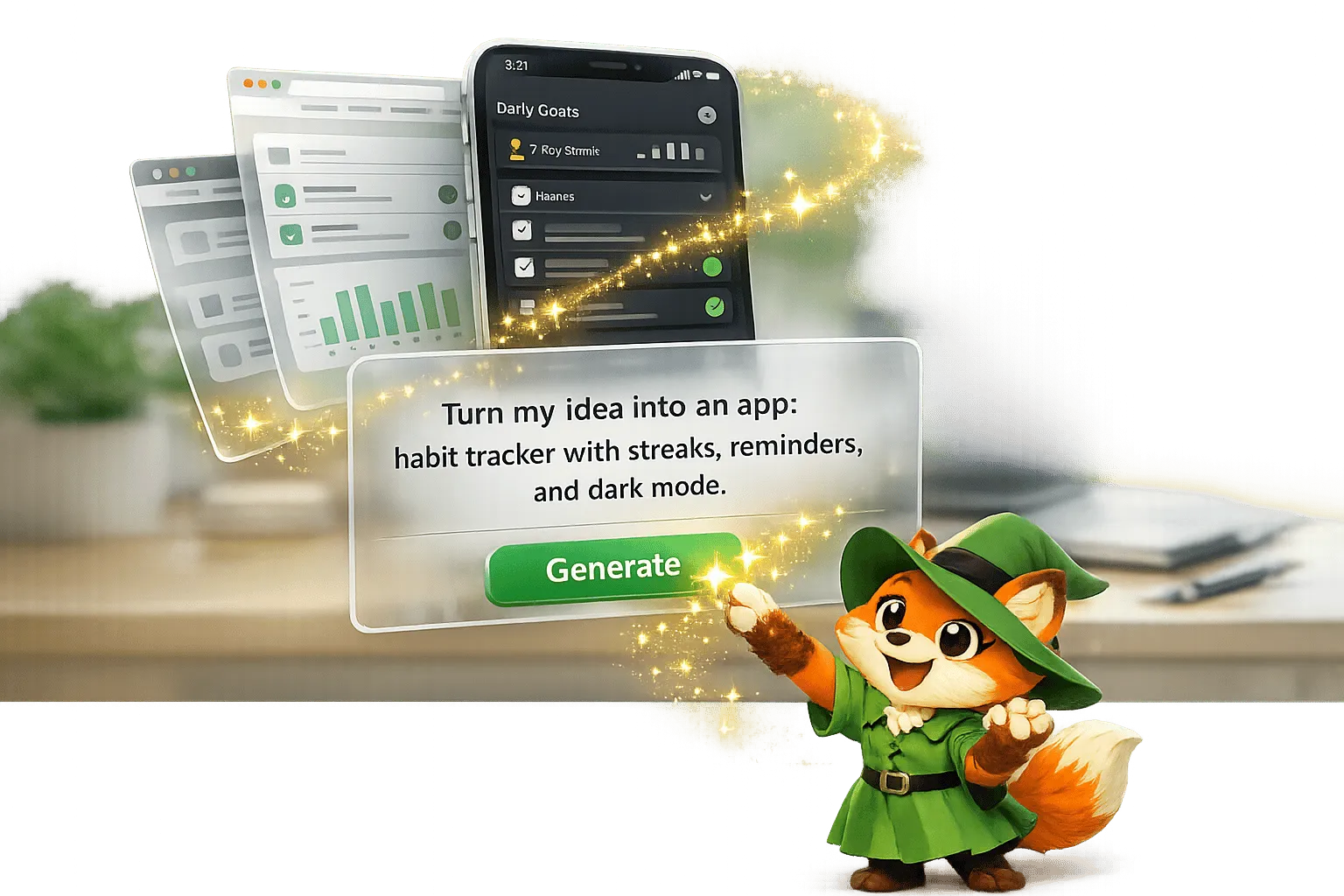
プレーンイングリッシュアプリのアイデアをプロンプトビルディングを使用してネイティブiOS、Android、およびウェブアプリに変換します。ビジュアル編集により、高速で低コストのアプリ作成が可能になります。
Adalo 2026 AI搭載ノーコードモバイルアプリビルダーガイド
Adalo 2026 AI搭載ノーコードモバイルアプリビルダーガイド
Adalo は、ファウンダーとスタートアップが API とカスタム統合を使用してレスポンシブアプリを構築および公開できるように支援するための AI 搭載ノーコードツールを提供します。
Adaloでアプリを構築する:ノーコード専門家からの洞察
Adalo専門家のZaylan Jacobsenから、Adaloでモバイルアプリを構築する利点、システム設計へのアプローチ方法など、詳しく学びましょう!
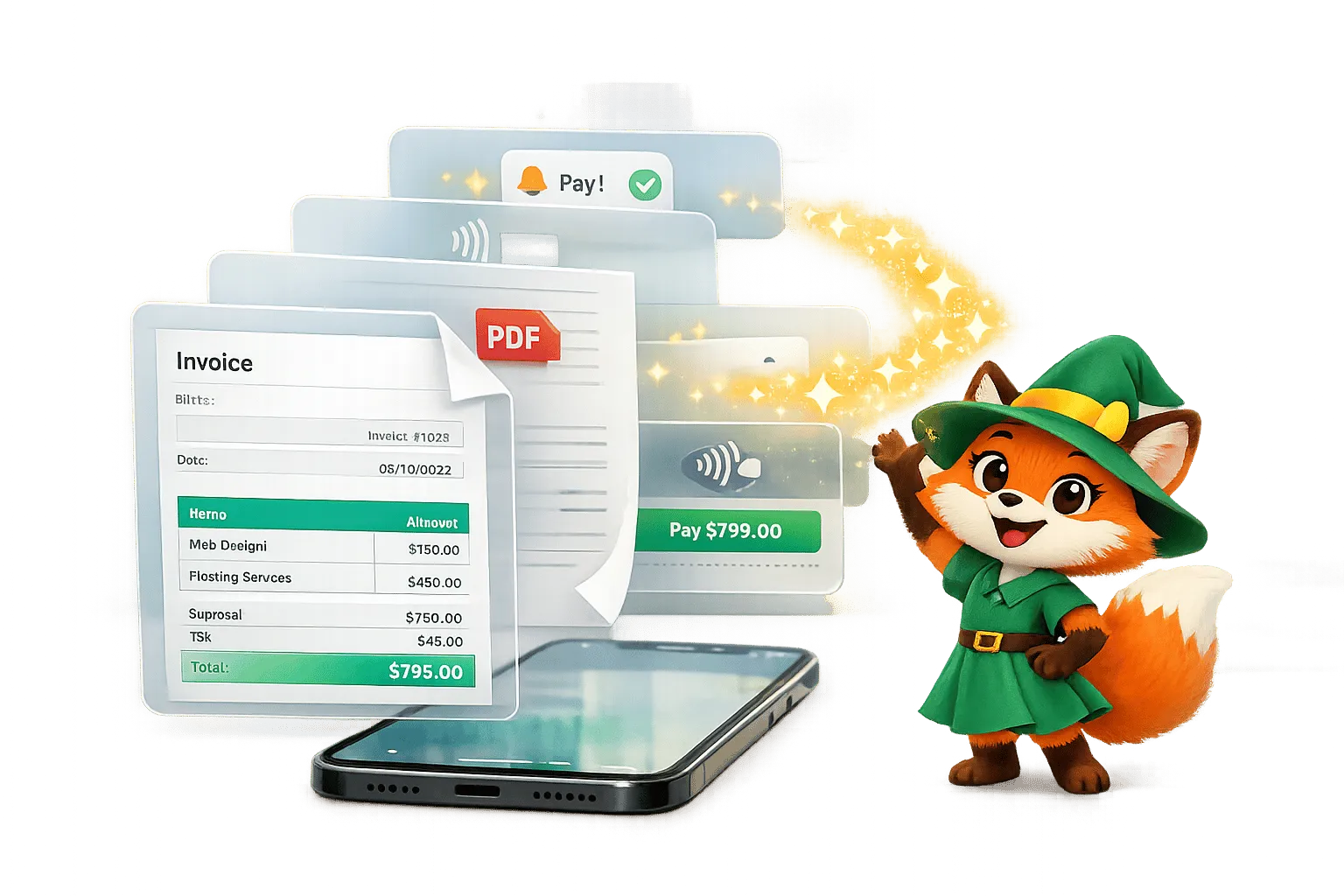
Adaloを使用してコーディングなしで請求書および領収書アプリを構築する
コーディングなしで数日で請求書および領収書アプリを構築できます。テンプレートを設計し、PDFをエクスポートし、支払いを受け入れ、プッシュリマインダーを送信し、