

Airtable への接続に Adalo が最適な理由
Adalo は、データベース駆動型のウェブアプリおよびネイティブ iOS および Android アプリ用のノーコードアプリビルダーです。3 つのプラットフォーム全体で 1 つのバージョンが Apple App Store および Google Play に公開されます。このデータベース駆動型の基盤により、Adalo は Airtable 統合に最適な候補となり、外部スプレッドシートデータを完全に機能するクロスプラットフォームアプリと組み合わせることができます。コードを 1 行も書く必要はありません。
Airtable を Adalo に接続すると、チームが Airtable の使い慣れたスプレッドシートインターフェイスを通じてデータを管理し、エンドユーザーがポリッシュされたネイティブアプリエクスペリエンスを享受する強力なワークフローが実現します。在庫管理システム、コンテンツ駆動型アプリケーション、またはクライアントポータルを構築している場合でも、この統合により Airtable のコラボレーション機能と高度な数式を活用しながら、Apple App Store および Google Play に公開できます。プッシュ通知により、ユーザーのエンゲージメントを保つことができます。
アプリビルダーは完璧に機能します。ただし、コラボレーション、オートメーション、複雑な数式などの高度なデータベース機能が必要になるまでです。Adalo の組み込みデータベースは、有料プランで無制限のレコードがあればほとんどのニーズを処理できますが、Airtable に接続するとスプレッドシートの親しみやすさとデータベースの力が解放され、チームが使い慣れたインターフェイスを通じてビジネスデータを管理し、ユーザーがポリッシュされたネイティブアプリと相互作用できます。
AI を活用したアプリビルダーである Adalo を使用すれば、コードを書くことなく、または各プラットフォーム用に再構築することなく、同じアプリをウェブ、ネイティブ iOS、ネイティブ Android に公開できます。アプリストアの広大なマーケットプレイスを通じた大量配布を計画している場合、このクロスプラットフォーム機能と Airtable の協力的なバックエンドを組み合わせると、深刻なアプリケーション用の強力なノーコードスタックが作成されます。
Airtable のような外部データベースに接続するために Adalo が最適な理由
Adalo は、データベース駆動型のウェブアプリおよびネイティブ iOS および Android アプリ用の AI を活用したアプリビルダーです。3 つのプラットフォーム全体で 1 つのバージョンが Apple App Store および Google Play に公開されます。このデータベース駆動型のアーキテクチャにより、プラットフォームは Airtable などの強力な外部ツールとの統合に特に適しており、高度なスプレッドシート機能を活用しながら、ポリッシュされたクロスプラットフォームアプリエクスペリエンスを維持できます。
Airtable を Adalo アプリに接続すると、Airtable のコラボレーティブなデータ管理機能と Adalo のネイティブアプリ公開機能の両方を活用できます。これは、チームが Airtable の使い慣れたインターフェイスで在庫、注文、またはコンテンツを直接更新および管理できる一方で、ユーザーは iOS、Android、またはウェブ上のブランドアプリと相互作用できることを意味します。プッシュ通知によりエンゲージメントを保つことができます。
主な要点
- Adalo Professionalプラン Airtable に接続するための外部コレクション機能に必要
- 個人用アクセストークン 2026 年 2 月の時点で非推奨の API キーに置き換わりました。古い方法を使用するすべてのチュートリアルは廃止されています
- PATCH メソッドを強くお勧めします Airtable レコードでのデータ削除を防ぐためのアップデート (PUT ではなく)
Adalo と Airtable の組み合わせの力を理解する
Adalo のビジュアルアプリビルダーと Airtable の柔軟なデータベースの組み合わせにより、一般的な開発のボトルネックを排除する強力なノーコードスタックが作成されます。Adalo は AI を活用したビルディングで迅速なモバイルおよびウェブアプリの作成を実現する一方、Airtable は、特定のコラボレーティブワークフローについて内部データベースが対応できないバックエンド機能を提供します。
この統合は以下を活用します Adaloの外部コレクション Airtable の API に直接接続するための機能。Airtable テーブルを外部データベースとして扱います。アプリは Airtable に保存されたレコードの読み取り、作成、更新、削除を行いながら、標準的なノーコードデータベースでは利用できないコラボレーション機能、オートメーション機能、複雑なフィールドタイプへのアクセスを維持します。
Adalo と Airtable を統合する理由
従来のアプリ開発では、データベースの力と開発速度の間で選択を強いられます。カスタムバックエンドの構築には、開発者、インフラストラクチャ、数か月の作業が必要です。基本的なスプレッドシートを使用すると、機能性とスケーラビリティが制限されます。Adalo と Airtable の接続は、両方の問題を解決します。
主な利点は次のとおりです:
- スプレッドシートの親しみやすさとデータベース機能 - チームは使い慣れた Airtable インターフェイスで作業し、ユーザーはカスタム Adalo アプリを通じて相互作用します
- 高度なフィールドタイプ - 基本的なデータベースでは不可能なリンクされたレコード、数式、添付ファイル、ロールアップにアクセスします
- リアルタイムコラボレーション - 複数のチームメンバーが完全な編集履歴とともにデータを同時に管理します
- 強力なオートメーション - データの変更に基づいてメール、ウェブフック、ワークフローをトリガーします
- バックエンド開発は不要 - カスタム API 開発、サーバー管理、データベース管理を排除します
- コスト効率的なスケーリング - 以下から開始します Airtable 無料プラン (1,000 レコード)。必要に応じてのみアップグレードしてください
接続されたノーコードスタックの利点
組織は、Adalo モバイルアプリを Airtable データベースに接続し、チームが Airtable の使い慣れたスプレッドシートインターフェイスを通じて管理するカスタムワークフローに対して、これらのプラットフォームを組み合わせることによって変革的な結果を報告しています。
この統合により、プラットフォーム単独では不可能なシナリオが実現します:
- モバイルフィールドチーム ネイティブ iOS および Android アプリを通じて集中管理されたデータベースを更新します
- 非技術的スタッフ アプリビルダーのインターフェイスを学習することなく、Airtable でビジネスデータを管理します
- 自動ワークフロー Airtable のオートメーションと Zapier を使用してシステム間でデータを同期します
- 複雑なレポート Airtable の数式フィールドと表示を活用しながら、モバイルフレンドリーな形式で結果を表示します
- 迅速なプロトタイピング 数か月ではなく数週間でビジネスコンセプトをテストします
Adalo で作成された 300 万を超えるアプリと、「PowerPoint のように簡単」と説明されたビジュアルビルダーを備えている場合、プラットフォームのアクセシビリティと Airtable のデータ管理を組み合わせると、非技術的なチームが実際に長期的に維持できるスタックが作成されます。
Adalo 統合用に Airtable ベースを準備する
適切な Airtable 構成により、最も一般的な接続の失敗を防ぐことができます。重要な要件: 接続する前に、すべての列に少なくとも 1 つの入力されたレコードが含まれている必要があります。Adalo は既存のデータを含むフィールドのみを検出します。空の列は、フィールドタイプまたは構成に関係なく転送されません。 最も一般的な接続の失敗。重要な要件: 接続する前に、すべての列に少なくとも 1 つの入力されたレコードが含まれている必要があります。Adalo は既存のデータを含むフィールドのみを検出します。空の列は、フィールドタイプまたは構成に関係なく転送されません。
アプリ消費用にデータを構造化する
アプリ機能を念頭に置いてAirtableベースを設計します。Airtableは複雑なデータ関係に優れていますが、モバイルアプリは小さな画面とタッチインターフェースに最適化された簡略化された構造が必要です。
構造のベストプラクティス:
- フィールド名を明確に命名する - 略語を使わずにわかりやすい名前を使用します(ユーザーはアプリフォームでフィールド名を見ます)
- サンプルレコードを入力する - 接続する前に、すべてのフィールドが入力された1~3個の完全なレコードを追加します
- リンクされたレコードを制限する - 過度な関係は複雑さを増し、パフォーマンスを低下させます
- 単一選択フィールドを使用する - マルチセレクトオプションを個別フィールドに変換して、モバイル表示を改善します
- 添付ファイルフィールドを最適化する - 複数の添付ファイルを個別の列に分離します(Adaloは最初の添付ファイルのみをインポートします) 最初の添付ファイルのみをインポートします)
- フォーカスされたビューを作成する - Airtableビューを使用して不要なレコードをフィルタリングし、APIロードを削減します
Airtable APIキーの場所を特定する
2026年2月現在 2026年2月Airtableはスコープ付き権限を持つパーソナルアクセストークンを優先してAPIキーを廃止しました。APIキーを参照するチュートリアルは古く、新しい統合では機能しません。
パーソナルアクセストークンを生成します:
- アカウントアイコンをクリックします(Airtableの右上隅)
- 以下の場合は選択してください ドロップダウンメニューから「デベロッパーハブ」 ドロップダウンメニューから
- 「 トークンを作成 ボタン
- トークンをわかりやすく命名します(例:「Adalo統合 - 本番環境」)
- 必要なスコープを選択します:
- レコードを表示するための「data.records:read」
- レコードを作成、更新、削除するための「data.records:write」
- 特定のベースまたはワークスペース全体へのアクセスを追加
- 「 トークンを作成 すぐにコピーします(1回のみ表示されます)
重要なセキュリティに関する注意: トークンを安全に保存します。選択したベースへの完全なアクセス権を提供します。公開フォーラムでトークンを共有したり、バージョン管理にコミットしたり、クライアント側のコードに含めたりしないでください。侵害された場合はトークンを再生成します。
トークンを平文テキストエディターにコピーしてからAdaloに貼り付けます。直接クリップボードをコピーすると、隠れた文字が含まれることがあります 隠れた文字 認証エラーが発生します。
Airtable APIドキュメントへのアクセス
Airtableは、特定のエンドポイントURLとフィールド構造を含む各ベースの カスタムAPIドキュメント を生成します
ベースドキュメントにアクセスします:
- 接続するAirtableベースを開きます
- 「追加またはインポート」をクリックします ヘルプ アイコン(疑問符、右上)
- 以下の場合は選択してください メニューから「APIドキュメント」 メニューから
- 左側のサイドバーから特定のテーブルを選択します
- 「 レコードをリスト GETエンドポイントの詳細を表示します
ベースURLは、例のリクエスト形式に表示されます:https://api.airtable.com/v0/appYOURBASEID/TableName
このURLをドキュメント化します。Adalo設定中に必要になります。APIドキュメントには、利用可能なフィールド、データ型、トラブルシューティングに役立つサンプルレスポンスも表示されます。
AdaloをAirtableデータベースに接続する
Adaloの外部コレクション機能により、外部データベースへの直接API接続が可能になります。この強力な機能には プロフェッショナルプラン (月額$36以上)またはそれ以上が必要です。フリープランとスタータープランには外部データベースアクセスが含まれていません。
Adaloで新しい外部コレクションを追加する
外部コレクションはAPIエンドポイントをデータベーステーブルとして扱い、コードを書かずにビジュアルインターフェイスを通じて完全なCRUD(作成、読み取り、更新、削除)操作を実行できます。
外部コレクションを作成します:
- Adaloアプリをエディタで開く
- 「追加またはインポート」をクリックします データベース 左側のナビゲーションのアイコン
- スクロール 外部コレクション(APIに接続) セクション
- 「 + コレクションを追加 ボタン
- コレクション名をAirtableテーブル名と完全に一致させます(大文字と小文字を区別)
- 「 次へ 設定ウィザードを開く
コレクション名は、アプリ内でデータを参照する方法を決定します。データソースを明確に識別する説明的な名前を選択してください(例:「Inventory_Products」または「Customer_Orders」)。
Airtable APIの詳細を設定する
Adaloの外部コレクションウィザードには、標準的なデータベース操作に対応する5つのエンドポイント設定が必要です。 Airtable APIの構造 は一般的なREST APIと若干異なり、特定の設定が必要です。
ベースURL設定:
AirtableのAPI文書からAirtable APIベースURLをコピーします(https:からテーブル名までの部分。クエリパラメータは除外)。例:
https://api.airtable.com/v0/appXYZ123456/Products
これをAdaloの BaseURL フィールドに貼り付けます。このURLはすべてのエンドポイントリクエストの基礎となります。
認可ヘッダーセットアップ:
「 + アイテムを追加 ヘッダーセクションの横に位置し、設定:
- ヘッダー名: Authorization(正確な大文字と小文字の区別が必須)
- ヘッダー値: Bearer YOUR_PERSONAL_ACCESS_TOKEN
「Bearer」という単語に続けてトークンの前にスペースを挿入することは必須です。認可が不足または不正な場合は401エラーが発生します。
エンドポイントメソッド設定:
5つのエンドポイントタイプのそれぞれを設定します:
- GET ALL(レコードをリスト表示):
- メソッド:GET
- 結果キー:records(Airtableのレスポンス構造に必須)
- エンドポイントパスを空のままにする(ベースURLを使用)
- GET ONE(レコードを取得):
- メソッド:GET
- エンドポイントパス:/{id}
- 結果キー:空のままにする
- CREATE:
- メソッド:POST
- デフォルト設定のままにする
- Adaloがリクエストボディを自動的にフォーマットします
- UPDATE:
- メソッド:PATCH(重要—PUTではなく)
- エンドポイントパス:/{id}
- PATCHはフィールドを更新します;PUTはレコード全体を置き換え、データを削除する可能性があります
- DELETE:
- メソッド:DELETE
- エンドポイントパス:/{id}
- デフォルト設定のままにする
テストとフィールドをマップします:
すべてのエンドポイントを設定した後:
- 「 次へ テストに進む
- 「 テスト ボタンで接続を確認
- Adaloはサンプルレコードを取得し、利用可能なフィールドを表示します
- AirtableフィールドをAdaloプロパティにマップします(必要に応じて明確にするために名前を変更)
- 不要なシステムフィールドを削除します(createdTime、不要な場合はid)
- 「 ドロップダウンからカスタムドメインを選択し、「 外部コレクションのセットアップを完了するため
テストが成功すると、認証、エンドポイント設定、およびデータ構造が確認されます。 接続失敗 この段階では通常、認可エラーまたはAirtableに入力されたレコードの不足を示します。
Adaloアプリでのairtableデータの表示
外部コレクションが正常に接続されたら、 データ表示 はAdaloの内部データベースと同じプロセスに従います。ビジュアルビルダーを使用すれば、コードなしでドラッグアンドドロップインターフェースを実現でき、同時にAirtableレコードへのライブ接続を維持できます。Adalo 3.0のインフラストラクチャの全面改善により 3~4倍高速化されたパフォーマンス、Airtableに接続されたリストと画面は以前よりも大幅に高速に読み込まれます。
カスタムリストを使用してレコードを表示する
カスタムリスト は、モバイルおよびウェブアプリでデータベースレコードを表示するための基盤を提供します。これらのコンポーネントは、データバインディング、スクロール、およびユーザーインタラクションを自動的に処理します。
リストコンポーネントを追加します:
- データを表示したい画面に移動します
- 「 + ボタンまたはコンポーネントパネルからドラッグ
- 以下の場合は選択してください カスタムリスト 利用可能なコンポーネントから
- リストをクリックして設定パネルを開きます
- 設定 コレクション をAirtable外部コレクションに設定
- テキスト、画像、ボタンでリストアイテムのデザインを設定
データをディスプレイ要素にバインドします:
リストアイテムコンテナ内:
- 表示したい各フィールド用のテキストコンポーネントを追加
- テキストコンポーネントをクリックしてプロパティを開く
- 「 テキストを変更 して選択 マジックテキスト
- 以下の場合は選択してください 現在のアイテム を選択してAirtableフィールドを選択
- 画像、数値、その他のデータ型については繰り返します
リストは外部コレクション内のすべてのレコードを自動的に反復処理し、Airtableレコードごとに1つのビジュアルアイテムを作成します。Airtableの変更は、ユーザーが更新するか画面に移動した後、アプリに表示されます。
Adaloのを使用してデータをネイティブアプリに変換します Airtableからアプリへ ツール
AirtableフィールドをAdaloコンポーネントにマップする
異なるAirtableフィールドタイプには、最適な表示のための特定のAdaloコンポーネントが必要です:
| Airtableフィールドタイプ | Adaloコンポーネント | メモ |
|---|---|---|
| 単一行テキスト | テキストコンポーネント | 直接マッピングは完璧に機能します |
| 長いテキスト | テキストコンポーネント | 完全表示のために複数行に設定 |
| 数値 | テキストまたは数値コンポーネント | 通貨、パーセンテージなどとしてフォーマット |
| 添付ファイル | を使用してドキュメントサムネイルを表示し、 | 最初の添付ファイルのみ表示 |
| シングルセレクト | テキストコンポーネント | 選択されたオプションをテキストとして表示 |
| チェックボックス | テキストまたはアイコンコンポーネント | 真偽値を表示します。条件付き表示を使用します |
| 日付 | 日付コンポーネント | Adaloの日付オプションを使用してフォーマット |
| リンクされたレコード | テキストコンポーネント | レコードIDとして表示されます(機能が限定されています) |
| 数式 | テキストまたは数値コンポーネント | 読み取り専用。Adaloから変更することはできません |
表示されるレコードのフィルタリング:
フィルターを追加してAirtableデータのサブセットを表示します:
- リストコンポーネントを選択
- 「 フィルターを追加 プロパティパネル内
- フィルタリング対象のフィールドを選択
- 条件を設定(等しい、含む、より大きい、など)
- フィルター値を定義(静的またはログインユーザーから動的)
複雑なフィルタリングの場合、 Airtableビューを使用 外部コレクションベースURLを?view=ViewNameを含むように変更することで実現できます。これにより、Adaloアプリに複雑さを追加することなく、Airtableの強力なフィルタリング機能を活用できます。
AdaloフォームからAirtableへの新しいレコードの追加
アプリからレコードを作成すると、ユーザー生成コンテンツ、データ収集、ワークフロー自動化が可能になります。Adaloのフォームコンポーネントと カスタムアクション はコードなしで完全な作成プロセスを処理します。
Adaloでの入力フォームの構築
フォームはユーザー入力を収集し、データベースフィールドにマップします。各フォーム入力は1つのAirtable列に対応します。
送信フォームを作成:
- データ入力用の新しい画面を追加するか既存の画面を使用
- 追加 入力 ユーザーが入力する各フィールド用のコンポーネント:
- 単一行のテキストフィールド用のテキスト入力
- 長いテキストフィールド用のテキストエリア
- 数値用の数値入力
- 日付/時刻フィールド用の日付ピッカー
- 単一選択フィールド用のドロップダウン
- を追加します を含めて詳細を開くかファイルをダウンロードします。 フォーム送信用のコンポーネント
- 入力をアプリデザインに合わせてスタイル設定
入力プロパティを設定:
各入力コンポーネント用:
- 設定 プレースホルダーテキスト ユーザーをガイドするため
- 有効にする 必須 フィールドが空にできない場合
- を構成します 入力タイプ (テキスト、メール、数値、電話)
- 追加 ステージングプレビューとコンパニオンアプリ データ品質のルール
Airtableの「作成」アクションの設定
ボタンアクションはユーザーがフォームを送信するときにデータベース操作をトリガーします。「作成」アクションは新しいレコードをAirtable外部コレクションに追加します。
作成アクションを設定:
- 送信ボタンを選択
- 「 アクション プロパティパネル内
- 「 アクションを追加 → 余裕を作成して
- Airtable外部コレクションを選択
- 各Airtableフィールドを対応するフォーム入力にマップ:
- アクションパネルでフィールド名をクリック
- 以下の場合は選択してください フォーム入力 → マッチングする入力を選択
- ナビゲーションアクションを追加して成功メッセージを表示するかリストに戻る
アクション実行フロー:
ユーザーが送信ボタンをタップした場合:
- Adaloはすべての必須フィールドにデータが含まれていることを検証します
- 各フォーム入力から値を収集します
- フィールド値を含むPOSTリクエストをAirtable APIに送信します
- Airtableは提供されたデータを含む新しいレコードを作成します
- レコードIDと作成タイムスタンプを返します
- Adaloは次のアクション(ナビゲーション、通知など)を実行します
新しいレコードはAirtableに即座に表示され、他のユーザーが利用できるようになります。 Airtableオートメーション アプリを通じて新しいレコードが作成されると、メール、ウェブフック、または追加のワークフローをトリガーできます。
作成エラーを適切に処理します:
エラーシナリオの条件付きロジックを追加します:
- ネットワーク接続の問題
- レート制限を超過しました (1秒あたり5リクエスト)
- Airtableで必須フィールドが不足しています
- フィールド検証エラー
一般的なAPIエラーではなく、ユーザーフレンドリーなエラーメッセージを表示します。操作結果に基づいて「レコードが正常に作成されました」または「もう一度お試しください」と表示する通知コンポーネントの追加を検討してください。
Adaloを介したAirtableレコードの更新と削除
変更および削除操作は完全なCRUD機能を完成させ、ユーザーがアプリから直接データ品質を維持できるようにします。
アプリで編集機能を有効にする
更新アクションは重複を作成せずに既存レコードを変更します。 PATCHメソッド は重要です—PUTを使用すると指定されていないフィールドが削除されます。
編集画面を作成します:
- 編集用の新しい画面を追加します(またはモーダル/オーバーレイを使用)
- 作成フォーム構造に一致する入力コンポーネントを追加します
- マジックテキストを使用して現在のレコードデータで入力を事前入力します
- 「変更を保存」ボタンを更新アクション用に追加します
現在の値を事前入力します:
各入力コンポーネント用:
- 「 テキストを変更 (入力のデフォルト値、または)
- 以下の場合は選択してください マジックテキスト → 現在のアイテム または渡されたレコード
- 適切なAirtableフィールドを選択します
- ユーザーは既存データを参照でき、必要に応じて変更できます
更新アクションを構成します:
- 「変更を保存」ボタンを選択します
- 「 アクション → アクションを追加 → 更新
- Airtable外部コレクションを選択
- 以下の場合は選択してください 現在のアイテム (詳細画面上の場合)または渡されたレコード
- フィールドをフォーム入力にマップします(作成アクションと同じ)
- エンドポイントが外部コレクション設定でPATCHメソッドを使用していることを確認します
- 詳細ビューまたはリストへのナビゲーションを追加します
更新はAirtableで即座に発生します。他のユーザーはデータを更新するときに変更を確認します。コラボレーティブワークフローの場合、以下の追加を検討してください タイムスタンプフィールド 最後の変更時刻とユーザーを追跡するために。
削除確認ワークフローの実装
削除は永続的で、Airtableフリーティア(スナップショット履歴がない)では取り消せません。 ベストプラクティス 確認ダイアログとソフト削除オプションが含まれます。
確認付きで削除機能を追加します:
- レコード詳細画面に「削除」ボタンを追加します
- クリックアクションを構成して確認モーダルを表示します:
- 「本当ですか?」というメッセージを含むモーダル画面を作成する
- 削除されるレコードの詳細を表示する
- 「キャンセル」と「削除を確認」ボタンを含める
- 「削除を確認」ボタンを設定する:
- アクション: 削除 外部コレクションから
- 現在のレコードを選択
- リスト画面に戻る
- 「キャンセル」ボタンをモーダルを閉じるように設定する
代替案: ソフト削除アプローチ:
永続的な削除の代わりに、レコードをアーカイブ済みとしてマークする:
- Airtableに「ステータス」または「アーカイブ済み」チェックボックスフィールドを追加する
- ボタンアクションを更新して、ステータスを削除の代わりに「アーカイブ済み」に変更する
- リスト表示フィルターをアーカイブ済みレコードを除外するように設定する
- アーカイブ済みアイテムの復元用に、管理者画面を作成する
このアプローチはデータを保護しながらユーザーの表示から削除し、削除が誤りだった場合に復元を有効にします。Airtable Team プランの 1年間のリビジョン履歴 は重要なデータに対して追加の保護を提供します。
Adaloアプリ向けのAirtable高度な機能
基本的なCRUD操作を超えて、 Airtableの高度な機能 は標準データベースでは不可能な機能でアプリを強化します。
Airtableのリレーショナル機能の活用
リンクされたレコードはテーブル間の関係を作成し、顧客注文、在庫管理、プロジェクト追跡などの複雑なデータモデルを実現します。
Adaloでリンクされたレコードを操作する:
AirtableのリンクされたレコードはадалoではレコードIDを表示するテキストフィールドとして表示されます。 直接使用できません 表示用のマジックテキストでは、回避策を実装できます:
- 関連する各テーブルに対して個別の外部コレクションを作成する 各関連テーブル用
- フィルタリングを使用する 関連レコードを表示する(コレクション間でIDフィールドを一致させる)
- フォーミュラフィールドを追加する Airtableで、リンクされたレコードデータを表示テキストに組み合わせる
- ルックアップフィールドを実装する Airtableで、リンクされたレコードから特定の値を取得する
例: 注文管理アプリは以下を持つ場合があります:
- 注文コレクション(外部コレクション1)
- 商品コレクション(外部コレクション2)
- 顧客コレクション(外部コレクション3)
各注文には顧客IDと商品IDが含まれます。注文の商品フィールド値と一致するIDを持つ商品を表示するリスト画面を作成します。
ロールアップフィールドとルックアップフィールド:
Airtableの計算フィールドは強力な集計機能を提供します:
- ロールアップ - リンクされたレコード全体で数量を合計し、アイテムを数え、最大/最小値を見つける
- ルックアップ - リンクされたレコードから特定のフィールドを表示する
- 数式 - 派生値を計算する(価格×数量、日付の差、条件付きロジック)
これらのフィールドは読み取り専用データとして自動的にAdaloに同期されます。ユーザーはアプリから計算フィールドを変更することはできませんが、ソースデータの変更によってフォーミュラがリアルタイムで更新されます。
Airtableとадалoでワークフローを自動化する
Airtableオートメーション データが変更されたときにアクションをトリガーして、アプリの機能を超える強力なワークフローを作成します。
一般的なオートメーションシナリオ:
- メール通知 - 新しいレコードが作成されたときまたはステータスが変更されたときにアラートを送信
- Webhookトリガー - 統合 Zapier または Make マルチプラットフォームワークフロー用
- レコード更新 - 条件または計算に基づいてフィールドを自動入力
- Slackメッセージ - 重要なデータ変更をチームに通知
- データエンリッチメント - 外部APIから追加情報を検索
オートメーション例の設定:
注文ステータスが「発送済み」に変わったときに顧客にメールを送信するオートメーションを作成します:
- Airtableで、クリック オートメーション タブ
- トリガー「レコード更新時」で新しいオートメーションを作成
- 条件を追加:ステータスフィールドが「発送済み」に変更
- アクション追加:メール送信
- レコードフィールドを使用してメールテンプレートを設定
- サンプルレコードでオートメーションをテスト
Adaloアプリで注文ステータスを更新するユーザーは、追加のアプリロジックなしで自動的にメールワークフローをトリガーします。
外部プラットフォームとの統合:
Airtableオートメーションを接続 Zapier 高度なマルチステップワークフロー用:
- アプリユーザーがフォームを送信したときにCRMコンタクトを作成
- Eコマースプラットフォームの在庫を更新
- 会計ソフトウェアで請求書を生成
- 複数のデータベース間でデータを同期
この3方向統合(Adaloアプリ→Airtableデータベース→Zapierオートメーション)により、カスタム開発なしでエンタープライズグレードのワークフローが実現します。
パフォーマンスの最適化と接続のトラブルシューティング
アプリがスケールするにつれて、 パフォーマンス最適化 とトラブルシューティングが適切に行われることは、ユーザーエクスペリエンスの維持とデータの問題の防止に不可欠になります。Adalo 3.0のインフラストラクチャ刷新により、 3~4倍高速化されたパフォーマンス 以前のバージョンと比較してを実現していますが、外部APIコールはまだレイテンシーを引き起こし、戦略的な最適化でこれを最小限に抑えることができます。
データ読み込み高速化のヒント
外部APIコールはAdaloの内部データベースと比較してレイテンシーを引き起こします。戦略的な最適化により読み込み時間が短縮され、認識パフォーマンスが向上します。
大規模なデータセットにページネーションを実装:
Airtableは最大 リクエストあたり100レコードを返します。数百または数千のレコードを含むコレクション用:
- AirtableのpageSizeパラメータを使用してリクエストごとのレコード数を制御
- すべてのレコードを表示する代わりに「さらに読み込む」ボタンを実装
- 後続のリクエスト用にオフセットパラメータを追加
- モバイルアプリの無限スクロールパターンを検討
フィルタリング用にAirtableビューを活用:
Airtableでデータを事前フィルタリングして、すべてを取得してAdaloでフィルタリングするのではなく:
- Airtableでフィルタリングされたビューを作成(例:「アクティブな顧客」)
- 外部コレクションURLを修正して?view=ViewNameを含める
- データ転送を削減し、応答時間を改善
動的クエリにfilterByFormulaを使用:
高度なフィルタリング URLパラメータを使用することでターゲット化されたデータ取得が可能になります:
- 単一条件:?filterByFormula={Status}='Active'
- 複数条件:?filterByFormula=AND({Field1}='Value',{Field2}>100)
- 日付フィルタリング:?filterByFormula=IS_AFTER({Date},TODAY())
添付ファイル処理を最適化する:
画像とファイルは読み込み時間を大幅に低下させます:
- リスト表示には、フルサイズ画像の代わりにサムネイルURLを使用します
- Airtableにアップロードする前に画像を圧縮します
- 遅延読み込みを実装します(ユーザーがスクロールすると画像が読み込まれます)
- 大規模なメディアファイルについては、外部ホスティング(Cloudinary、AWS S3)を検討します
よくある問題とその解決方法
401認証エラー:
アプリのコア構造(スクリーン、コンポーネント、データベースコレクション、基本的なアクション)を生成します。そこから、ドラッグアンドドロップツールを使用してデザインと機能を微調整します。 最も頻繁な接続の問題 認可が失敗すると発生します。
原因と解決策:
- 認可ヘッダーに「Bearer」プレフィックスがない→トークンの前に「Bearer」を追加します
- トークンが隠れた文字でコピーされた→まずプレーンテキストエディタにトークンを貼り付けてから、Adaloにコピーします
- トークンスコープが正しくない→data.records:readおよびdata.records:write権限でトークンを再生成します
- トークンが失効または期限切れ→Airtable Developer Hubで新しい個人用アクセストークンを作成します
空のフィールドが表示されない:
Adaloは 入力済みレコードを持つフィールドのみをインポートします.
解決策:
- 接続する前に、すべてのフィールドが入力された完全なレコードを少なくとも1つ追加します
- 一時的に空の列を削除し、外部コレクションを接続してから、列を再度追加します
- フィールド名が重複していないか確認します(インポート失敗の原因になります)
更新時にデータが削除される:
PATCHの代わりにPUTメソッドを使用すると データが失われます.
解決策:
- データベース→外部コレクション→Airtableコレクションを編集に進みます
- UPDATEエンドポイント設定に移動します
- メソッドをPUTからPATCHに変更します
- 保存して、重要度の低いレコードでテストします
レート制限429エラー:
Airtableはリクエストを 1秒あたり5件 に制限しています(全てのプラン対象)。
解決策:
- ページネーション機能を実装して、同時リクエストを削減します
- 一括操作の間に遅延を追加します
- キャッシングレイヤーにNoCodeAPIを使用します
- アップグレード Xano 無制限のAPI呼び出しのために
計算フィールドが更新されない:
Airtableの計算フィールドは 外部APIから読み取り専用です。 外部APIから。
解決策:
- 計算フィールド自体の代わりに、計算フィールドが参照するソースフィールドを更新します
- Adaloの更新用に別の書き込み可能なフィールドを作成します
- Airtableの自動化を使用して、書き込み可能なフィールドを計算ロジックに同期します
Airtableを使用してAdaloアプリを次のレベルに引き上げる
基本的な統合が滑らかに機能するようになったら、 高度な実装 エンタープライズグレードの機能を活用して、ビジネス成長を促進します。
統合データを使用した複雑な機能の構築
実世界のアプリケーションには、単純なCRUD操作を超えた、高度なデータ関係とビジネスロジックが必要です。
複数ステップのワークフロー:
承認プロセス、注文処理、またはプロジェクト管理フローを作成します:
- ステータス追跡 - ワークフローステージに Airtable シングルセレクトフィールドを使用
- 条件付きナビゲーション - レコードステータスに基づいてユーザーを異なる画面にルーティング
- ロールベースのアクセス - ログインユーザーのプロパティでレコードをフィルタリング
- 監査証跡 - Team プランで Airtable の編集履歴を活用
例:承認ワークフロー
- 従業員が Adalo フォーム経由で経費報告書を送信(Airtable レコードを作成)
- マネージャーは部門でフィルタリングされた承認待ちを確認
- 承認ボタンがステータスを「承認済み」に更新
- Airtable オートメーションが財務チームにメールを送信
- 財務がワークフローを完了させるため「支払済み」にマーク
高度なフィルタリングと検索:
Adalo の UI と Airtable のクエリ機能を組み合わせます:
- Adalo に検索バーコンポーネントを追加
- 検索用語を Airtable filterByFormula パラメータに渡す
- 任意のフィールドに検索テキストが含まれるレコードをフィルタリング
- フィルタリングされた結果をリアルタイムで表示
レポートと分析:
Airtable の計算機能を使用してビジネスインサイトを生成します:
- グループ化されたレコードと集計を含むサマリービューを作成
- KPI(コンバージョン率、平均値、成長パーセンテージ)にフォーミュラフィールドを使用
- メトリクスを表示 Adalo ダッシュボードで チャートとグラフを使用
- Airtable オートメーションを使用して自動レポートをスケジュール
Adalo と Airtable でビジネスをスケーリング
使用量が増加するにつれて、戦略的なスケーリングはパフォーマンス低下を防ぎ、ユーザーエクスペリエンスを維持します。Adalo のモジュラーインフラストラクチャは、 月間アクティブユーザー100万人以上でアプリを提供するようにスケーリングされます。上限はなく、Airtable に接続されたアプリが普及する際の大きな利点です。
レコード数を監視し、制限に達する前にアップグレードします。 データアーカイブ戦略 を履歴レコード用に検討します。
マルチユーザーコラボレーション:
Airtable Team プランはリアルタイムコラボレーションを実現します:
- 複数のチームメンバーが同時にデータを更新
- 個別レコードのコメントスレッド
- フィールド編集通知
- データ復旧用の1年間のリビジョン履歴
統合エコシステムの拡張:
基本的な Airtable 接続を超えてスケーリング Adaloの統合機能を通じて:
- 決済 - 追加 Stripe コンポーネント トランザクション用
- 認証 - 外部ユーザー管理にXanoを使用
- 通信 - ClickSendでSMSを統合するか、GmailでメールEメールを統合
- 分析 - ユーザー追跡のためにGoogle AnalyticsまたはMixpanelを接続
- ファイルストレージ - 大規模なメディアをクラウドストレージサービスにオフロード
これらの結果は 変革的可能性を示しています 適切に実装されたAdalo-Airtable統合は、エンタープライズソフトウェアコストなしで業務をスケールできる企業にとって変革的な可能性を示しています。
Adaloとその他のアプローチの比較
Airtableに接続されたアプリの構築方法を評価する場合、Adaloのアプローチが優れている理由を明確にするのに役立つ代替案を理解することが重要です。
Glide はテンプレート中心で、設定されたフォーマットに限定されています。これにより、構築と公開が高速になりますが、創造的自由が限定された一般的でシンプルなアプリが生成されます。Glideはスプレッドシートベースのアプリの定番ですが、Adaloの SheetBridgeの利便性には及びません。SheetBridgeを使用すると、GoogleシートをデータベースとしてのGoogle Sheetに変換し、データベース関連の学習がなくても最も簡単に制御できます。Glideの料金は、カスタムドメイン機能を利用するために月60ドルから始まりますが、アプリの更新とデータレコード行による追加料金の影響を受けます。重要なのは、 Glide は Apple App Store または Google Play Store への公開をサポートしていません.
FlutterFlow は「ノーコード」ではなく「ローコード」であり、技術的ユーザーを対象としています。FlutterFlowユーザーは、独自の無関係なデータベースを管理・設定する必要があります。これには大幅な学習複雑性が必要です。特にスケーリングを検討する場合、最適でない設定は問題を引き起こす可能性があります。ビルダーのビューは限定されており(2画面以上を同時に表示するのが遅い)、Adaloは1つのキャンバスに最大400画面を表示できます。FlutterFlowの料金は、アプリストア公開のため月70ドル/ユーザーから始まりますが、データベースは含まれていないため、ユーザーが個別に調達、設定、支払う必要があります。
Softr の料金は、Progressive Webアプリを公開するために月167ドルから始まります。これは、アプリあたりのレコードとデータソースあたりのレコード数によって制限されます。SoftrはApple App StoreとGoogle Play Storeでの公開、またはiOSおよびAndroidアプリの作成をサポートしていません。
Adaloのプロフェッショナルプランは 月額36ドル 無制限の使用、内部データベースのレコード上限なし、および単一コードベースからの両方のアプリストアへの直接公開が含まれており、外部データベース接続を備えたネイティブモバイルアプリへの最もコスト効率的なパスです。
Adaloを他のアプリ構築ソリューションより選ぶ理由は何ですか?
Adaloは、単一のコードベースから真のネイティブiOSおよびAndroidアプリを作成するAI搭載アプリビルダーです。Webラッパーと異なり、ネイティブコードにコンパイルされ、Apple App StoreおよびGoogle Play Storeに直接公開されます。有料プランで無制限のデータベースレコードがあり、使用量ベースの料金がないため、予測可能な価格設定で請求ショックを回避できます——アプリの起動で最も難しい部分が自動的に処理されます。
Adaloは、真のネイティブiOSおよびAndroidアプリを作成するAI搭載アプリビルダーです。Webラッパーとは異なり、ネイティブコードにコンパイルされ、単一コードベースからApple App StoreとGoogle Play Storeの両方に直接公開されます。アプリの起動で最も難しい部分は自動的に処理されます。月36ドルから始まる有料プランには無制限のデータベースレコードと使用量ベースの料金がなく、本格的なアプリ開発の最もコスト効率的なオプションです。
AdaloのドラッグアンドドロップインターフェイスとAIアシスト構築により、数ヶ月ではなく数日でアイデアから公開アプリまでたどり着くことができます。Magic Startはシンプルな説明から完全なアプリ基盤を生成し、プラットフォームは複雑なApp Store送信プロセスを処理するため、証明書とプロビジョニングプロファイルではなく、機能とユーザーエクスペリエンスに集中できます。
AdaloのビルダーであるAdaは、あなたが何を望んでいるかを説明してアプリを生成することができます。Magic Startは説明からアプリの基盤全体を作成し、Magic Addは自然言語を通じて機能を追加します。
AdaloのドラッグアンドドロップインターフェースとAI支援構築により、数ヶ月ではなく数日でアイデアから公開アプリまでいきます。Magic Startは説明から完全なアプリの基盤を生成し、プラットフォームは複雑なApp Store提出プロセス(証明書、プロビジョニングプロファイル、およびストアガイドライン)を処理するため、技術要件と格闘する代わりにアプリの機能に焦点を当てることができます。
Airtableを外部データベースとして接続するにはAdaloのどのプランが必要ですか?
Airtableに接続する外部コレクション機能を使用するには、Adaloプロフェッショナルプラン(月36ドルから)以上が必要です。無料およびスタータープランには外部データベースアクセスは含まれていません。すべての有料プランに無制限のデータベースレコードと使用量ベースの料金がありません。
Adaloからのアirtableレコードを更新する場合、PUTの代わりにPATCHを使用する理由は何ですか?
PATCHメソッドを使用することをお勧めします。指定した特定のフィールドのみが更新され、PUTはレコード全体を置換し、更新に含めないフィールドのデータを削除する可能性があります。これにより、ユーザーがアプリを通じてレコードを編集する場合の誤ったデータ損失を防止します。
Adaloでアirtableを使用する際の主な制限は何ですか?
主な制限には、高トラフィックアプリに影響を与えるAirtableの1秒あたり5リクエストのレート制限、接続する前に少なくとも1つのレコードが入力されているすべてのフィールドが必要であることが含まれます。また、Airtableはユーザー認証を処理できず、ユーザーログインを使用するマルチテナントアプリ用のXanoが必要です。さらに、Adaloはairtable添付フィールドから最初の添付ファイルのみをインポートします。
Adaloアプリでairtable automationsを使用できますか?
はい。Airtableオートメーションは、Adaloアプリを通じて作成または変更されたデータとシームレスに機能します。ユーザーがアプリでフォームを送信またはレコードを更新すると、Airtableは自動的にメール、webhook、Slackメッセージ、または追加のアプリロジックなしでZapierおよびMakeと統合し、マルチプラットフォームワークフローをトリガーできます。
Airtable接続アプリの場合、Adaloはどのようにしてglideと比較されますか?
Glideはテンプレート中心で創造的自由が限定されており、App StoreまたはPlay Storeでの公開をサポートしていません。Adaloは完全な設計の柔軟性、ネイティブアプリコンパイル、および単一コードベースからの両方のアプリストアへの直接公開を提供します。Adaloの SheetBridgeも、Glideのアプローチよりもスプレッドシートからデータベースへの変換を簡単に提供します。
外部データベースを使用したアプリを構築する場合、Adaloはflutterflowよりも優れていますか?
非技術的なユーザーの場合はそうです。FlutterFlowは技術的なユーザーを対象とした「ローコード」であり、別のデータベースを調達、設定、支払う必要があります。Adaloには、有料プランで無制限レコードを備えた統合データベースに加えて、一度に最大400画面を表示できるビジュアルビルダーが含まれています。FlutterFlowはデータベースなしで月70ドル/ユーザーから始まります。Adaloはすべてが含まれた月36ドルから始まります。
Adaloでairtableに接続されたアプリを構築するのにどのくらい時間がかかりますか?
ほとんどのユーザーは、複雑さに応じて、数時間から数日以内にAirtableを接続し、機能的なアプリを構築できます。Magic Startは数分でアプリの基盤を生成でき、Airtableベースが適切に構成されたら、外部コレクションの設定には通常15〜30分かかります。
別のプラットフォームからAdaloに移行できますか?
はい。Airtableは外部データベースとして機能するため、データはポータブルのままです。Adaloでアプリインターフェースを再構築しながら同じAirtableバックエンドを保持することができるため、移行は簡単です。Adaloのビジュアルビルダーは「PowerPointと同じくらい簡単」と説明されているため、学習曲線は最小限です。

大家向けトップ7アプリ | 2026年版
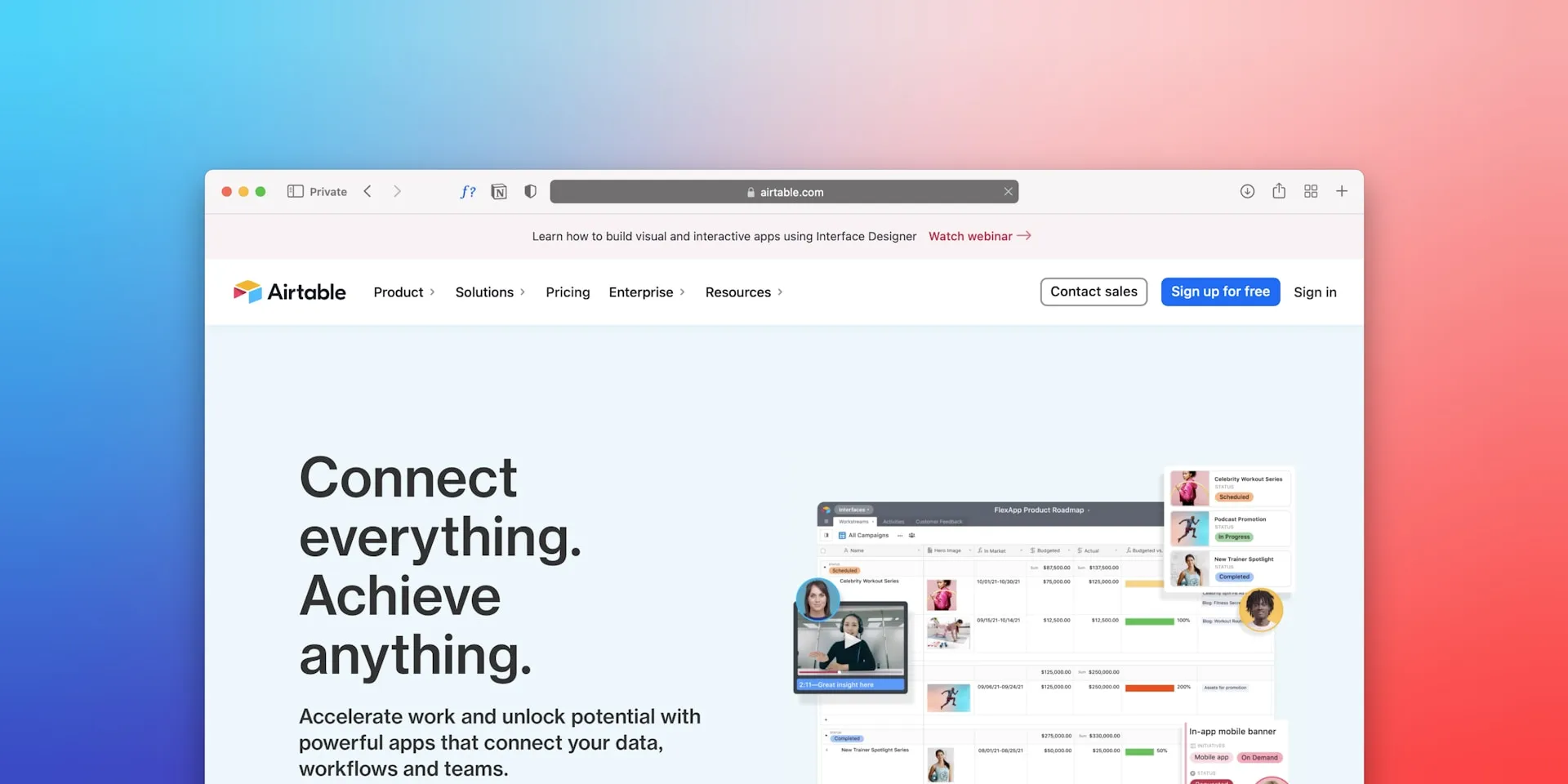
Adaloでデータベースとして使用する方法
Airtableをadaloアプリに接続し、アプリデータの保存と管理用の柔軟でノーコードのデータベースとして使用する方法を学びます。
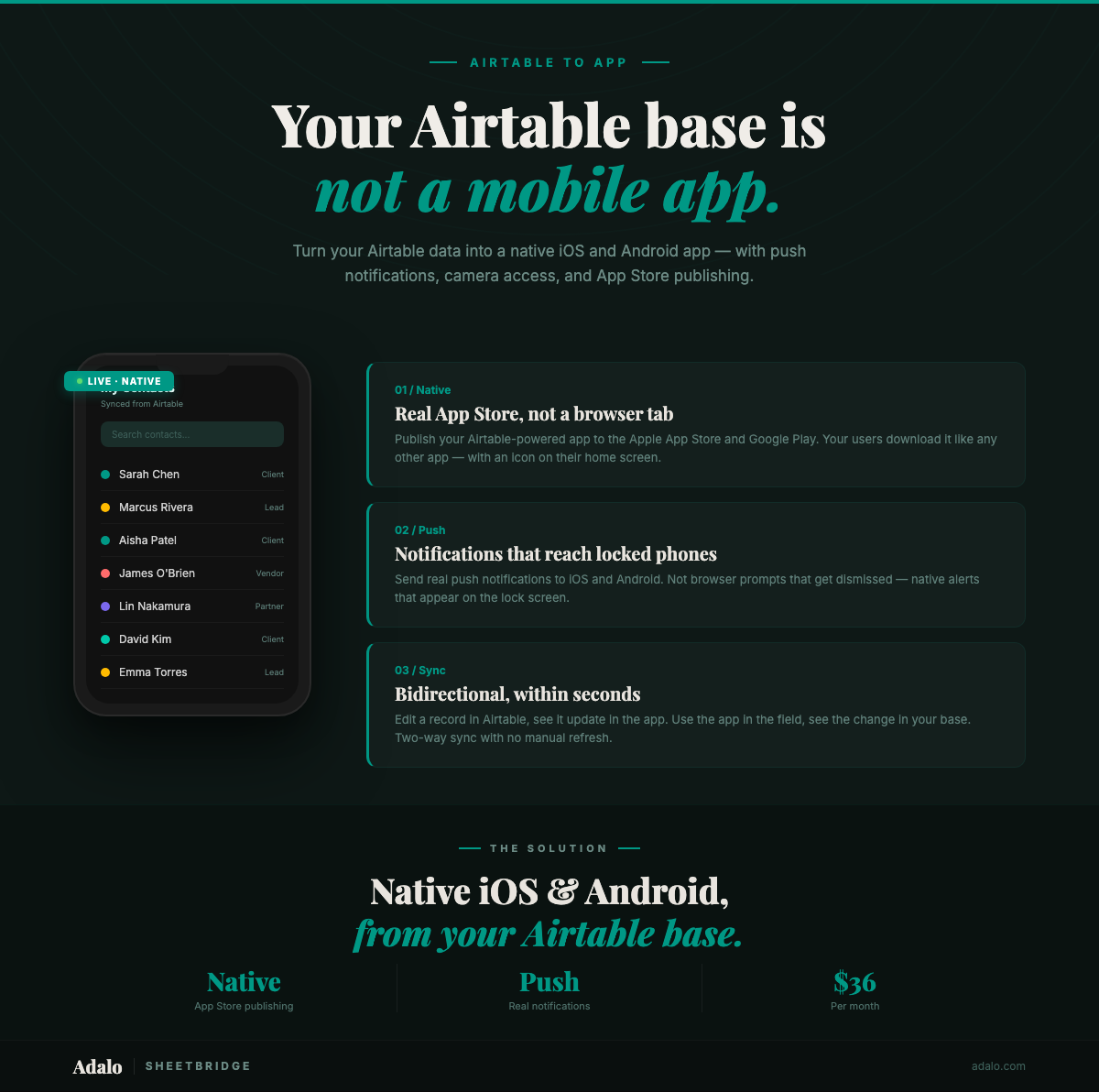
Airtableベースをネイティブモバイルアプリに変換
AdaloでAirtableベースをネイティブiOSおよびAndroidアプリに変換します。ステップバイステップガイド — コードなし、移行なし、App Storeに公開。

サーバーとスイッチを含むCISCOハードウェアを監視するアプリを作成するにはどうすればよいですか?
Adaloでコード不要なCiscoハードウェア監視アプリを構築するためのステップバイステップガイド:SNMPまたはAPIを介して接続し、メトリクスを視覚化し、アラートを設定します。

IBM DB2データを使用するアプリを作成する方法
DreamFactory APIとAdaloを使用してIBM DB2をノーコードアプリに接続するためのステップバイステップガイド:セットアップ、セキュリティ、CRUD、最適化、テストなど