
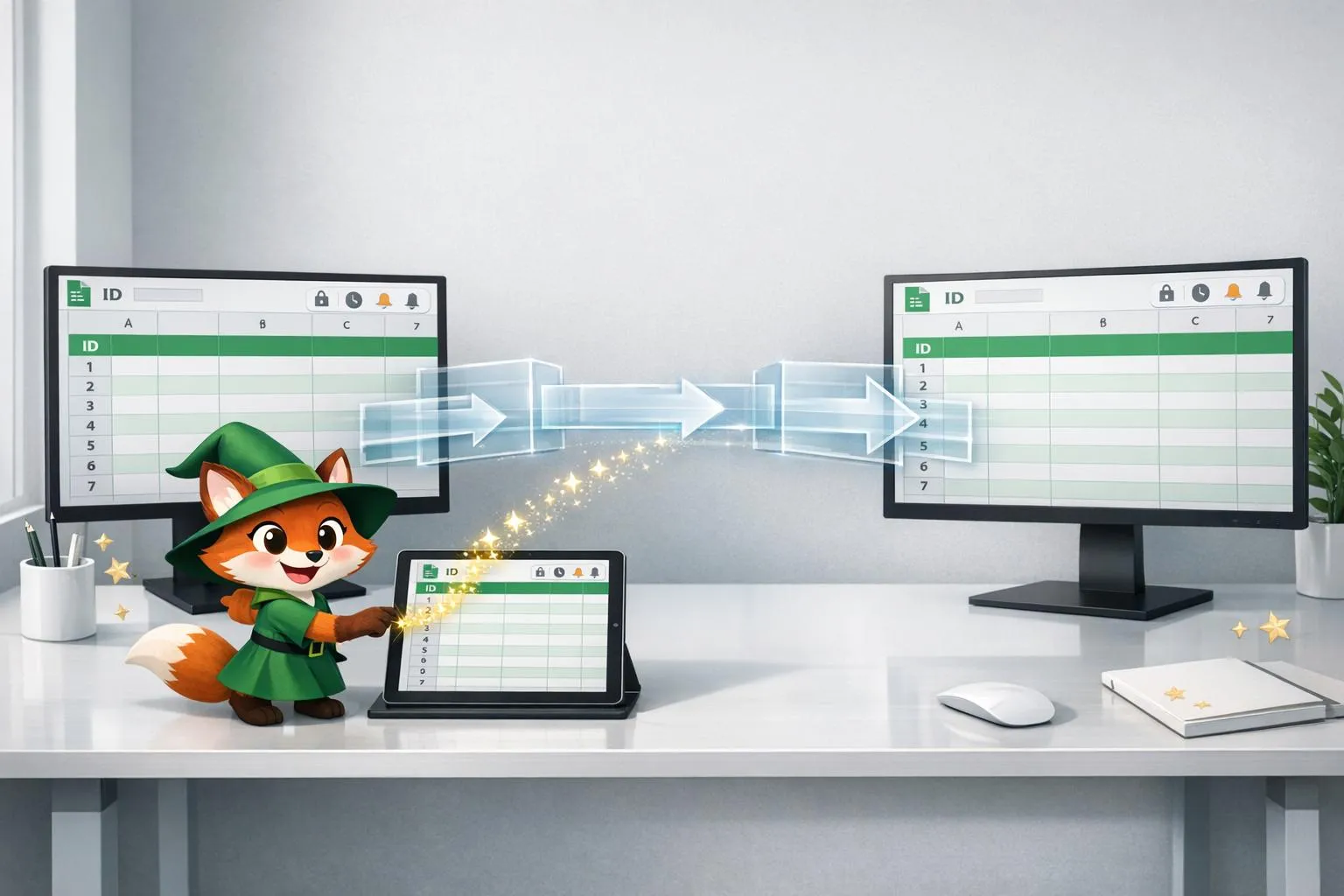
両方でタスクを管理する Airtable さらに Google Sheets ことは大変です。データの二重入力、古い情報、無駄な時間がかかります。これらのツールを同期することで、更新が自動化され、時間を節約でき、エラーが減ります。それらを接続するための3つの方法から選択できます:
- 一方向同期:Airtableの Data Fetcher を使用してSheetsからAirtableにデータを取得します。セットアップは迅速ですが、一方向に限定されています。
- 双方向同期以下のようなツール Unito または Zapier は、両方向に更新をフローさせることができます。動的なワークフローに最適です。
- API統合:上級ユーザー向けに、APIは同期に対する完全な制御を提供しますが、技術スキルが必要です。
各方法により、タスク、予算、またはカレンダーを管理しているかどうかに関わらず、データは正確で最新に保たれます。適切なアプローチはニーズによって異なります。シンプルなインポート、双方向更新、またはカスタムソリューションです。
統合方法 Google Sheets さらに Airtable (2026)
AirtableとGoogle Sheetsを統合用に設定する
統合プロセスに進む前に、両方のプラットフォームのデータ構造と権限が適切に整列されていることを確認し、アクティブな Adalo アカウント(データベース駆動のウェブアプリおよびApple App StoreとGoogle Playに公開されたネイティブiOSおよびAndroidアプリ向けのノーコードアプリビルダー)を持っていることを確認してください。
クリーンなデータ構造は、統合成功の80%を左右します。
このセットアップには通常約10~20分かかります。適切な構成により、2つのツール間のスムーズで効率的なデータ同期が保証されます。
Airtableベースを構成する
同期したいAirtableベースとテーブルを特定することから始めます。ベースに次のようなキー列が含まれていることを確認します タスク名, 割り当て先, 支払期日および ステータス。双方向同期を有効にするために、 最終更新時間 フィールドを追加して変更を追跡します。Airtableのネイティブ同期機能を使用する予定の場合、ワークスペース内で オーナー権限 が必要です。Airtableの同期APIはビジネスおよびエンタープライズスケールプランでのみアクセス可能であることに注意してください。
Google シートを構成する
Google シートのヘッダー行がAirtableテーブルの構造を反映していることを確認してください。列名にアンダースコアを使用します(例: Task_Status 「タスク ステータス」の代わりに)APIマッピングの問題を避けるため。マージされたセルと空の行を削除します。これらもマッピングエラーを引き起こす可能性があります。 Task_ID 列を追加してフォーミュラを使用します =ROW()-1 一意の識別子を生成します。Airtableの単一選択フィールドとの一貫性を保つために、ステータスと優先度などの列にデータ検証ドロップダウンを適用します。
アクセスとAPIの認証情報を取得する
最新の統合では、OAuthが標準です。AirtableとGoogleアカウントにログインして、必要な権限を付与します。Googleアカウントが 編集権限 を作業しているスプレッドシートに対して持っていることを確認してください。一部のツールでは、 Google Workspaceマーケットプレイスからアドオンをインストールする必要がある場合があります。APIベースの方法を選択した場合、Airtable個人アクセストークンが必要です。この方法は通常、中程度の技術知識を必要とします。
AirtableとGoogle Sheetsを同期するための3つの方法
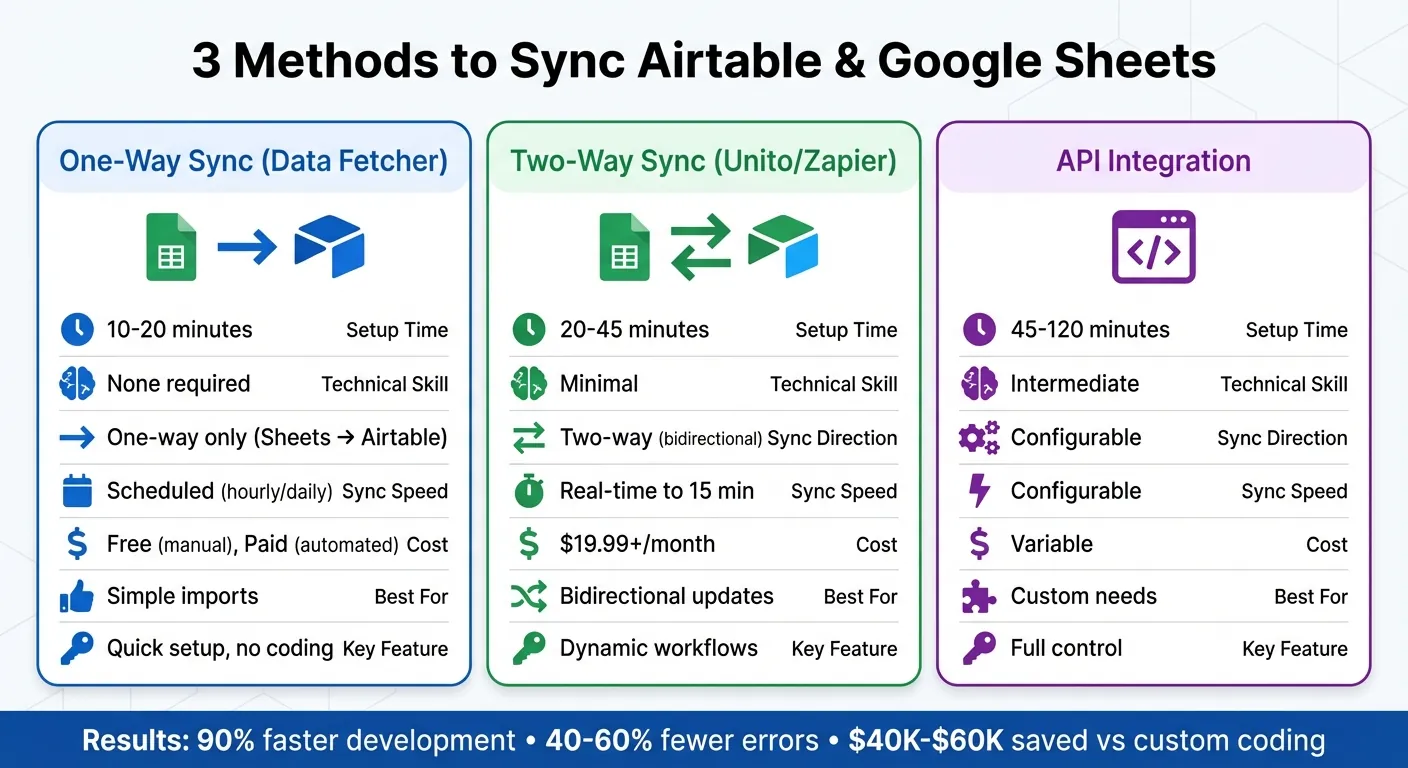
AirtableとGoogle Sheetsを同期するための3つの方法の比較
AirtableとGoogle Sheetsの間でタスクデータを同期することは3つの方法で実行できます。各方法は、異なるレベルの技術専門知識と同期ニーズに対応しています。シンプルなインポート、動的な双方向同期、または完全にカスタマイズ可能なソリューションを探している場合でも、オプションがあります。
方法1:Airtableエクステンションを使用した一方向同期
アプリのコア構造(スクリーン、コンポーネント、データベースコレクション、基本的なアクション)を生成します。そこから、ドラッグアンドドロップツールを使用してデザインと機能を微調整します。 Data Fetcher エクステンションは、Google SheetsからAirtableへデータを取得するシンプルな方法です。セットアップは迅速です(約10~20分)で、コーディングスキルは必要ありません。ただし、この方法ではデータフローのみが可能です Google SheetsからAirtableへそのため、Airtableの変更はスプレッドシートを更新しません。
開始するには、 Data Fetcher エクステンションをAirtableのマーケットプレイスから追加します。新しいリクエストを作成し、 Google Sheets をソースとして選択し、OAuthを介して接続を認可します。その後、同期したいスプレッドシートとシートを選択し、列をAirtableフィールドにマップします。
重複エントリを避けるために、 フィールドに基づいて更新 オプションを高度な設定の下で使用し、 Task_IDなどの一意のフィールドを選択します。構成されたら、クリックします 保存して実行 最初の同期を開始するために。
継続的な更新については、以下を使用してください スケジュール タブで、同期を毎時間または毎日の間隔で自動化します。スケジュール自動化には有料のData Fetcher プランが必要ですが、手動同期は引き続き無料です。
「Data Fetcher は信じられないほど簡単で分かりやすいです。API やデータの経験がなくても、チーム全体で外部データをシームレスに簡単に統合できます。」
- Thomas Coiner、ProU Sports CEO
方法 2: サードパーティツールとの双方向同期
両方向での更新が必要な場合、以下のようなツール Unito または Zapier は双方向同期を提供します。このセットアップは 20~45 分かかり、基本的な技術知識のみが必要です。
まずツールのインターフェースを通じて Airtable と Google Sheets のアカウントを接続します。2つのプラットフォーム間でフィールドをマップし、各フィールドが双方向に同期するか一方向に同期するかを指定します。同期する前に、 最終更新時間 フィールドを Airtable に追加します - ほとんどのツールは変更を追跡するためにこれに依存しています。
整理を保つために、関連するデータのみを同期するようにフィルターを適用します。たとえば、「アクティブ」または「進行中」としてマークされたタスクのみを同期するルールを設定できます。これにより、ワークスペースが不要な情報で散らかることがなくなります。
重要: 多くのサードパーティツールは、 UnitoID または Last Modified などの非表示追跡列を Google Sheet に追加します。これらの列を非表示にすることはできますが、削除するとこの同期全体が中断されます。
Zapier などのツールの場合、2つのワークフローを作成する必要があります。1つは Airtable の変更によってトリガーされ、もう1つは Google Sheets の更新用です。無料の Zapier プランは 15 分ごとに同期され、有料プラン (月額 $19.99 以上) はより高速な更新を提供します。
さらに柔軟性が必要な場合は、API ベースの統合を検討してください。
方法 3: API ベースの統合
完全な制御を求める場合、直接 API 接続が最善です。このアプローチはより技術的で、中級のスキルが必要であり、セットアップに 45~120 分かかります。
開始するには、Airtable から個人用アクセストークンを取得し、Google Sheet に必要な権限があることを確認します。 Apipheny などのツールまたはカスタムスクリプトは、API リクエストの管理に役立ちます。API エンドポイント URL と HTTP メソッド (例: GET でデータを取得、POST でレコードを作成、PATCH で更新) を指定し、JSON フィールドを Airtable または Google Sheets の列にマップします。
以下のような一意識別子を使用して、 Task_ID または Record_ID、更新により既存レコードが変更され、重複が作成されないようにします。API リクエストを間隔でスケジュール設定して、手作業なくデータを同期させたままにします。
| 機能 | Data Fetcher | サードパーティツール | API統合 |
|---|---|---|---|
| セットアップ時間 | 10~20 分 | 20~45 分 | 45~120 分 |
| 技術スキル | 必要なし | 最小限 | 中級者 |
| 同期方向 | 一方向のみ | 双方向 | 構成可能 |
| 同期速度 | スケジュール済み | リアルタイム~15 分 | 構成可能 |
| 最適用途 | シンプルなインポート | 双方向更新 | カスタムニーズ |
これらの方法を使用する組織は、開発サイクルが高速化され (従来のコーディングより最大 90% 高速)、データ入力エラーが 40~60% 削減されることを報告しています。シンプルさを求める場合でも高度なカスタマイズを求める場合でも、ワークフローに適した同期方法があります。
データマッピングおよび正確な同期のためのデータのフォーマット
統合がセットアップされたら、次のステップはデータがスムーズに同期されることを確認することです。このプロセスの中心は データマッピングです。Airtable と Google Sheets 間でフィールドがどの程度整列しているかは、同期の成功に直接影響します。形式の不一致はエラー、重複エントリ、または同期失敗につながる可能性があります。しかし心配しないでください - いくつかの簡単なルールに従うことで、これらの問題を回避できます。
「清潔なデータ構造があなたの統合成功の 80% を決定します。」 - Adalo チーム
プラットフォーム間のフィールドタイプを揃える
シームレスな同期のためには、各 Airtable フィールドタイプが Google Sheets に対応するものを持つことを確認してください。たとえば、Airtable の「単一選択」フィールドは Sheets のデータ検証ドロップダウンと最適にペアになります。正確にしてください - ドロップダウンオプションは完全に一致する必要があります。たとえば、Airtable の「進行中」が Sheets に「進行中」として表示されてはいけません。
日付を扱う場合は、常に YYYY-MM-DD 形式を使用してください。これにより、ソートの誤りが回避され、API が日付を一貫して解釈できます。データに時間が含まれている場合は、Airtable の日付構成で「時間フィールドを含める」設定を有効にしてください。
テキストフィールドの場合は、プレーンテキスト形式に固定してください。マージされたセルを使用することは避けてください。列ヘッダーについては、スペースをアンダースコアに置き換えてください - Task_Status 「タスク ステータス」の代わりに使用できます。この小さな調整により、APIマッピングエラーを防ぐことができます。さらに、先頭にゼロが含まれるフィールド(「030」など)を操作している場合は、Google シートの列をプレーンテキスト形式に設定して、それらのゼロを保持します。
フィールドタイプを整列させるための簡単なリファレンステーブルです:
| Airtableフィールドタイプ | Google シート相当品 | フォーマット要件 |
|---|---|---|
| 単一/複数選択 | データ検証ドロップダウン | オプションは正確に一致する必要があります |
| 日付 | 日付列 | YYYY-MM-DD形式を使用します |
| テキスト/長いテキスト | 標準列 | 結合セルを避ける |
| 最終更新時間 | 「最終更新」列 | 更新の追跡に必要です |
データ更新用の一意のキーを設定します
重複レコードを回避し、更新が正しい行に適用されるようにするには、両方のプラットフォームで Task_ID 列を作成します。Google シートでは、数式を使用して一意のIDを自動生成できます =ROW()-1。これにより、各行に一意の番号が自動的に割り当てられ、手動入力の手間が省けます。
Airtableで「最終更新時刻」フィールド(「最終更新者」とは異なります)を追加します。このフィールドにより、同期エンジンは変更を正確に追跡できます。Adaloの統合フレームワークは、プラットフォーム全体の更新を一貫性を保つための一意のキーのような重要性を強調しています。
統合ツールをセットアップするときは、「フィールドに基づいて更新」というラベルの付いたオプションを探して Task_ID 列を選択します。これにより、重複を作成するのではなく、既存のレコードが更新されるようになります。同期をセットアップした後に列の名前を変更した場合は、統合ツールに戻ってフィールドマッピングを更新して、すべてがスムーズに実行されるようにすることを忘れないでください。
を使用したタスク管理アプリの構築 Adalo 統合
Airtableまたは Google シートのデータが同期され、適切にフォーマットされたら、ブラウザーのログインを不要にしてチームにタスクへの直接アクセスを提供するモバイルアプリまたはWebアプリを作成できます。Adaloは SheetBridge (Google シートの場合)または 外部コレクション (Airtableとシートのいずれかまたは両方の場合)を使用して、同期されたデータにシームレスに接続します。この接続により、スプレッドシートとiOS、Android、およびWebで動作するネイティブアプリの間にリアルタイムリンクが形成されます。
データソースをリンクした後、Adaloは列を自動的に検出し、約10~20分で一致するコレクションをセットアップします。双方向同期を有効にして、スプレッドシートで加えられた変更がアプリに即座に反映され、モバイルユーザーからの更新がリアルタイムでソースに書き戻されるようにすることができます。これにより、手動データ入力の必要がなくなり、チームの貴重な時間が節約されます。
データが同期され、リアルタイムの更新がアクティブになった後、ワークフローをモバイルフレンドリーなタスク管理アプリに変換できます。Adaloの 「タスクを割り当てる」機能テンプレート は、標準的なタスクトラッカー機能の約80%をすぐに提供します。これには、「マイタスク」「チームタスク」「タスクの詳細」の画面が含まれています。そこから、 プッシュ通知 などの機能を追加して、チームメンバーに新しい割り当てや期限が近づいていることを通知できます。フィールドワーカーの場合、GPS位置情報トラッキングとカメラ統合を有効にして、写真とタイムスタンプを使用してタスクを文書化し、データ入力エラーを大幅に削減できます。
Adaloはロールベースのアクセス制御もサポートしているため、マネージャーはすべてのタスクを表示でき、チームメンバーは自分の割り当てのみを表示できます。AND/ORロジックを使用したリストフィルターを使用してタスクビューをカスタマイズできます。たとえば、ログインしたユーザーに割り当てられた「高優先度」タスクを表示します。大規模なタスクリストの場合、ページ分割(一度に50タスクを読み込む)と検索機能を追加することにより、モバイルデバイスのパフォーマンスを向上させることができます。これらのツールとAdaloの迅速なセットアップにより、タスク管理が効率的でスケーラブルになります。
タスクトラッカー用の従来のアプリ開発には、40,000ドルから60,000ドルの費用がかかり、6~12ヶ月かかる可能性があります。一方、Adaloで同じアプリを構築する場合、初年度で約760~793ドルの費用がかかり、わずか数日で立ち上げることができます。組織は報告しています 従来のコーディングアプローチと比較して、開発サイクルが90%高速化 Adaloのようなビジュアルビルダーとコードから始めることを比較します。さらに、厳密なSaaステンプレートに束縛されることなく、データ構造、ブランディング、ワークフロー承認の完全な制御を保持します。
結論
AirtableとGoogle シート間でタスクデータを同期したままにすると、手動でコピー&ペーストする手間がなくなり、すべてが最新の状態に保たれます。このセットアップにより、利害関係者はGoogle シートで高レベルのレポートを分析でき、プロジェクトマネージャーはAirtableで詳細なタスク管理を行うことができます。これはウィンウィンであり、誰もが自分が好む環境で作業できます。
さらに一歩進めて、スプレッドシートデータをモバイルアプリに変えると、生産性が急増します。同期されたデータをAdaloにリンクすることにより、フィールドワーカーは現場でタスクステータスを更新でき、オフィススタッフはリアルタイムで進捗を追跡できます。これにより、手動データ入力が削減され、タスク管理がスムーズに保たれます。プッシュ通知、GPS刻印付きロケーショントラッキング、写真アップロードなどの機能により、さらに多くの効率が追加され、現場のオペレーションとリモート監督が楽に接続されます。
これらのツールを使用している組織は、従来のコード方法と比べて、より高速な開発サイクルを報告しています。フィールドチームは在庫精度が95%向上し、ケーススタディでは、手動でのスプレッドシート更新を削除し、Adalo統合を通じてモバイルアクセスを有効にすることで、1週間あたり最大15時間の時間節約が強調されています。
コストはもう1つの大きな利点です。カスタムアプリの構築には40,000~60,000ドルの費用がかかり、6~12ヶ月かかります。一方、Adaloで構築されたアプリは初年度で約760~793ドルの費用がかかります。さらに、ユーザーあたりのサブスクリプション料金について心配することなく、アプリのデータ構造、ブランディング、ワークフローの完全な制御を維持します。
クリーンで適切にマップされたデータ構造をセットアップすることが重要です。適切な統合により、エラーが40~60%削減され、意思決定が加速され、正確でリアルタイムなデータへのユニバーサルアクセスが確保されます。Airtable拡張機能経由の一方向同期、サードパーティツールでの双方向同期、またはAPI統合を選択するかどうかに関わらず、チームはプラットフォーム全体でシームレスに協力し、どこにいても足並みを揃えることができます。
関連ブログ記事
- Google Sheetsを実際のデータベースとして使用してアプリを作成する方法?
- Excelデータをアプリに変える方法は?
- ノーコードアプリのためのリアルタイムデータ同期
- Airtable対Google Sheets:MVP データの比較
よくある質問
Airtableとソフトウェアを同期する利点は何ですか?
AirtableとGoogle シート間のデータを同期すると、確保されます 即座の更新 とスムーズなチームワーク。双方向同期を使用すると、一方のプラットフォームで加えた変更が自動的に他方に表示されます。退屈な手動更新や間違いが忍び込むことを心配する必要はありません。
このセットアップにより、ワークフローが簡素化され、全員が同じページに保たれ、データの不一致に対処する代わりに、より大きな優先事項に取り組むための時間が解放されます。これは、両方のツールが支障なく連携するための簡単な方法です。
Airtableをソフトウェアと同期するときにデータの一貫性を保つにはどうすればよいですか?
AirtableとGoogle シート間でデータを整列させるには、リアルタイムまたはニアリアルタイムの同期をサポートするツールを活用します。Airtableの組み込み自動化オプション、サードパーティコネクタ、またはZapierなどのワークフロープラットフォームが優れた選択肢です。これらのツールにより、フィールドをマップして、2つのプラットフォーム間で更新がシームレスに流れるようにトリガーを設定できます。
最適なパフォーマンスを得るには、双方向同期またはレコードの追加と更新の両方を自動的に処理するトリガーをセットアップすることを検討してください。自動化を定期的にテストして、一方のプラットフォームでの変更が他方で正しく反映されることを確認する習慣を身に付けてください。適切なセットアップで、AirtableとGoogle シート全体でデータを正確かつ一貫性を保つことができます。
APIを使用してAirtableとソフトウェア間でデータを同期するために必要なスキルは何ですか?
使用する Airtable さらに Google Sheets APIを使用してデータを同期するには、 RESTful API と基本的なスクリプティングスキルを深く理解する必要があります。これは、HTTP要求( GET または POSTAirtableおよびGoogle Sheetsの API と対話するため、またAPI キーなどの認証方法を処理するため OAuth 2.0.
スクリプト言語に精通している場合 JavaScript または Node.jsカスタムスクリプトを作成してタスクを自動化できます。たとえば、2つのプラットフォーム間でレコードを同期したり、特定のデータフィールドを更新したりします。リクエストを適切にフォーマットし、JSON レスポンスを処理し、スクリプトのエラーに対処する方法も知る必要があります。
コーディングが得意でない場合、自動化ツールはプロセスを簡単にすることができます。Zapier または Make(旧称 Integromat)などのプラットフォームを使用すれば、重いコーディングなしに Airtable と Google Sheets を接続できます。ただし、これらのツールでも、API の基本概念とデータ構造を基本的に理解していると、トラブルシューティングやカスタマイズを追加する際に非常に役立ちます。
要するに、スクリプトを一から書く場合でも自動化ツールを使用する場合でも、API の知識、スクリプトスキル、データ管理の専門知識を組み合わせることが、スムーズな統合に不可欠です。

大家向けトップ7アプリ | 2026年版
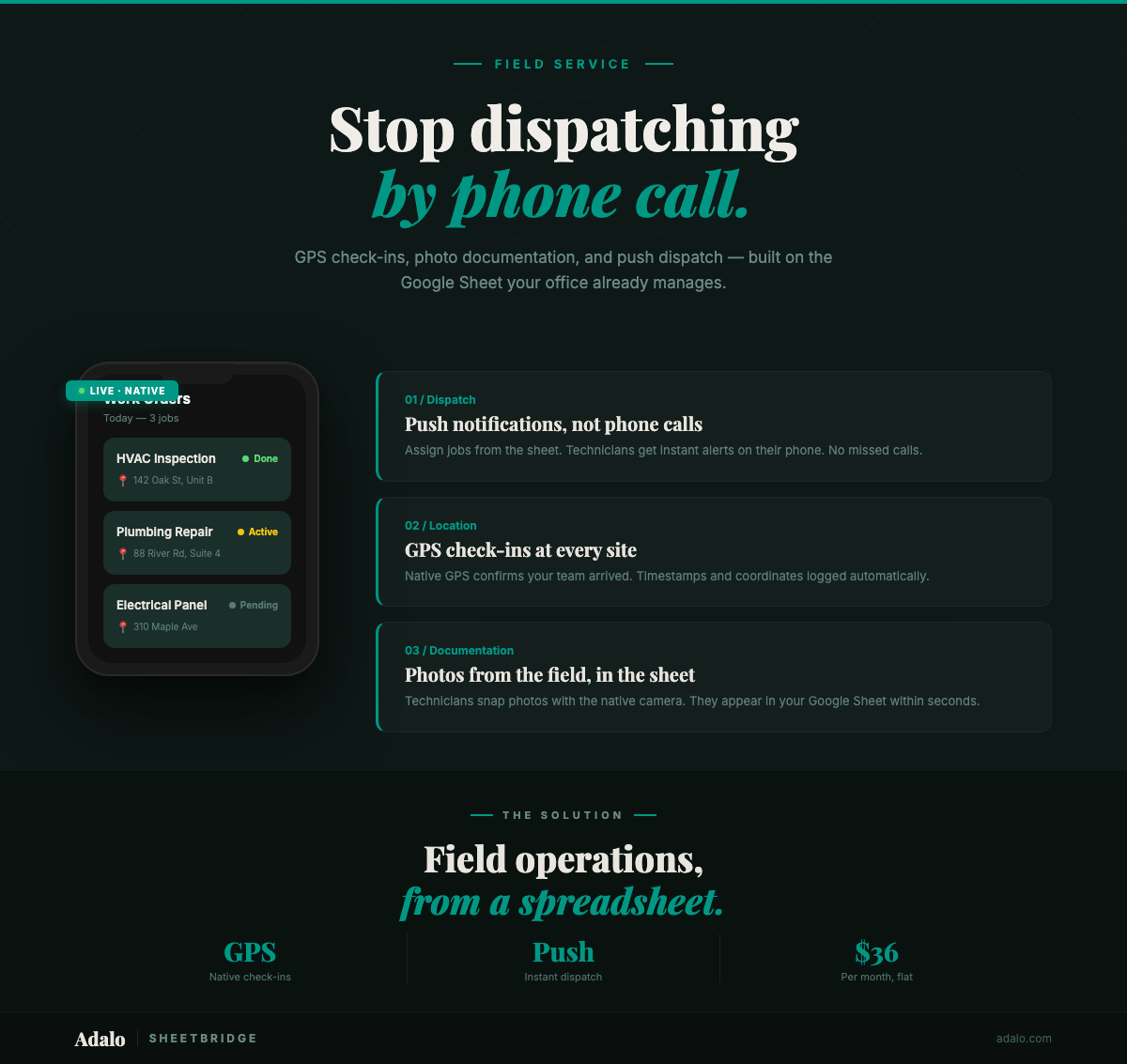
Google Sheetsからフィールドサービスアプリを構築
Google Sheetsのデータからフィールドサービスアプリを構築します。GPSチェックイン、写真ドキュメント、プッシュディスパッチアラート、リアルタイム同期が可能です。コードは不要です。

Web とモバイルアプリ全体でデータを同期する方法
リアルタイム、定期的、オフラインファースト同期方法、ストレージ、競合処理、実装のヒントを比較して、Webとモバイルを最新の状態に保ちます

Google シートをモバイルアプリに:Adalo を使用したノーコードガイド
Google シートを Adalo を使用してモバイルアプリに変換します。このノーコードガイドに従って、わずか数ステップで強力なデータ駆動型アプリを作成します。
リアルタイムGoogle Sheetsシンク:ベストプラクティス
信頼性の高いリアルタイムGoogle Sheetsシンクの実践的なステップ:データを整理し、一意のIDを追加し、権限を設定し、更新レートを最適化し、監視